
HappyMod para PC: Descarregar e instalar no Windows 10/11
Se estás à procura do HappyMod para PC, estás no sítio certo. Trata-se de um APK para Android, pelo que não se instala no Windows como um programa normal para PC. Para utilizares o HappyMod no PC, precisas de um ambiente Android, como o BlueStacks 5.
Para este guia, instalei o BlueStacks 5 no Windows, carreguei o APK do HappyMod através da opção «Instalar APK» do BlueStacks e abri o HappyMod dentro do emulador. As capturas de ecrã e os vídeos abaixo mostram o processo no PC utilizado para este guia.
.exe separado do HappyMod.
Como descarregar e instalar o HappyMod no PC
O processo tem duas partes. Primeiro, instale um emulador de Android no Windows. Depois, instale o APK do HappyMod no BlueStacks . A segunda parte é a configuração principal do HappyMod.
Instale o BlueStacks no Windows
O BlueStacks fornece o ambiente Android necessário para executar o APK do HappyMod num PC com Windows. Este pré-requisito é simples, pelo que a configuração é aqui apresentada de forma sucinta.
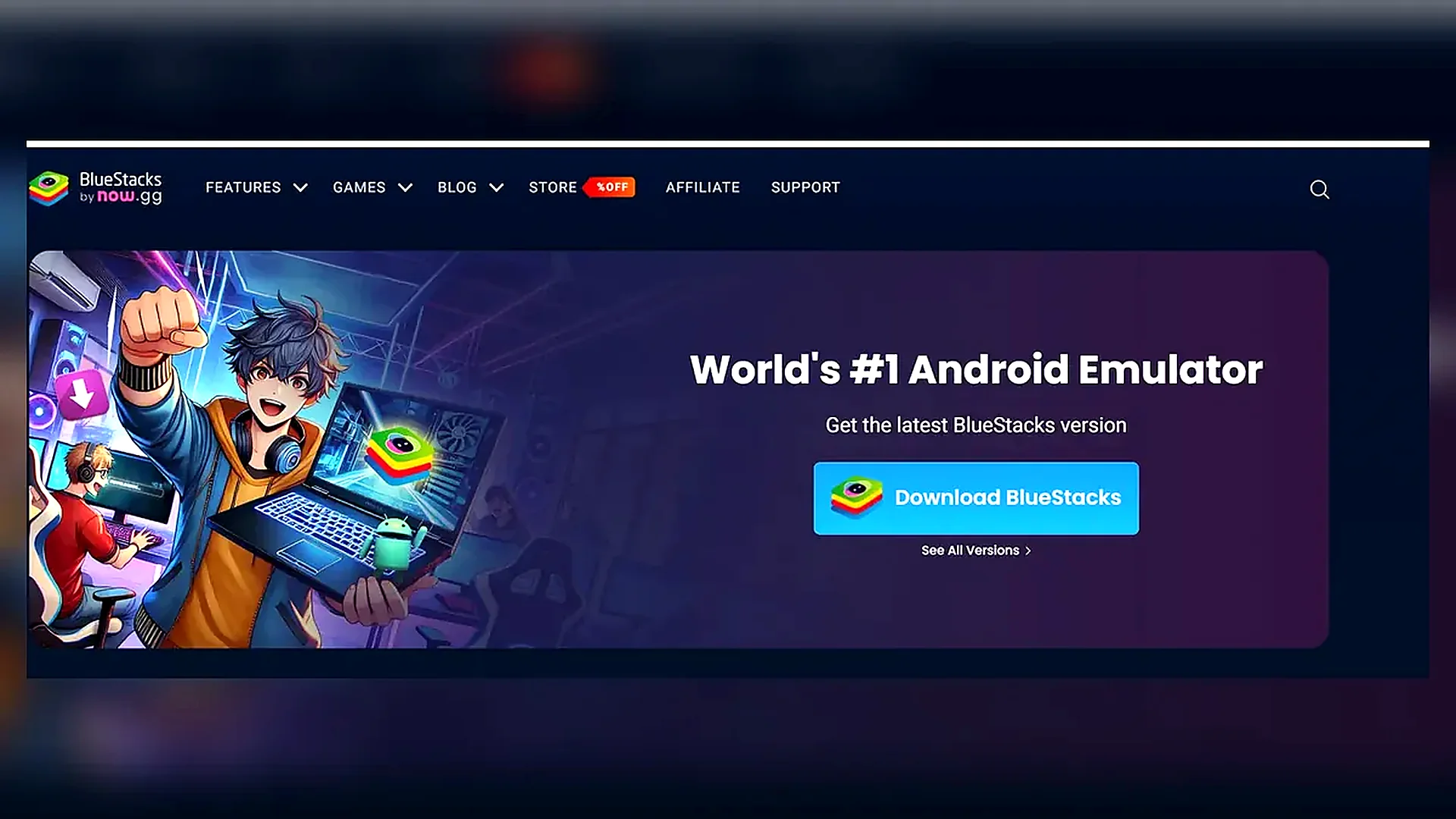
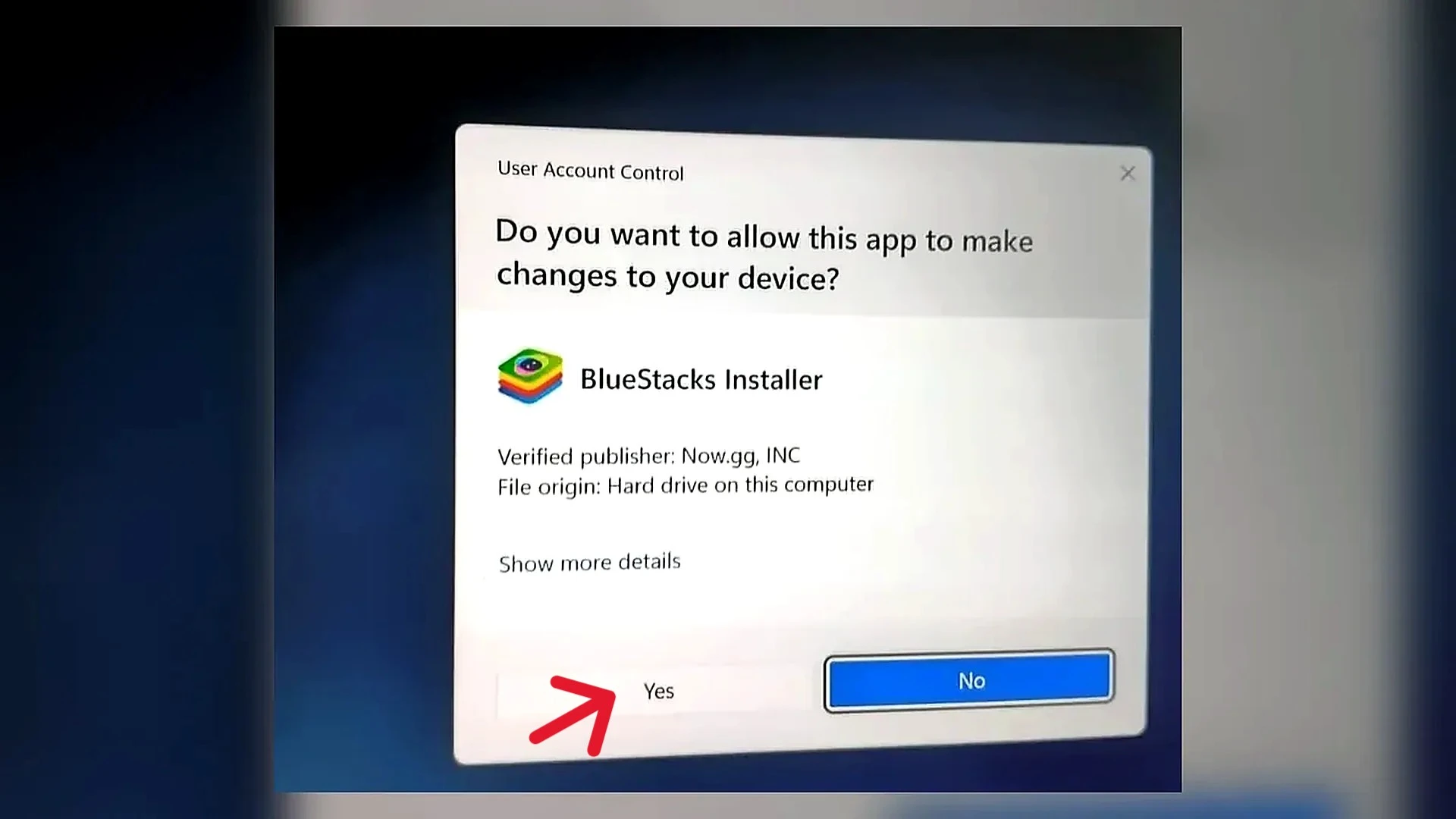
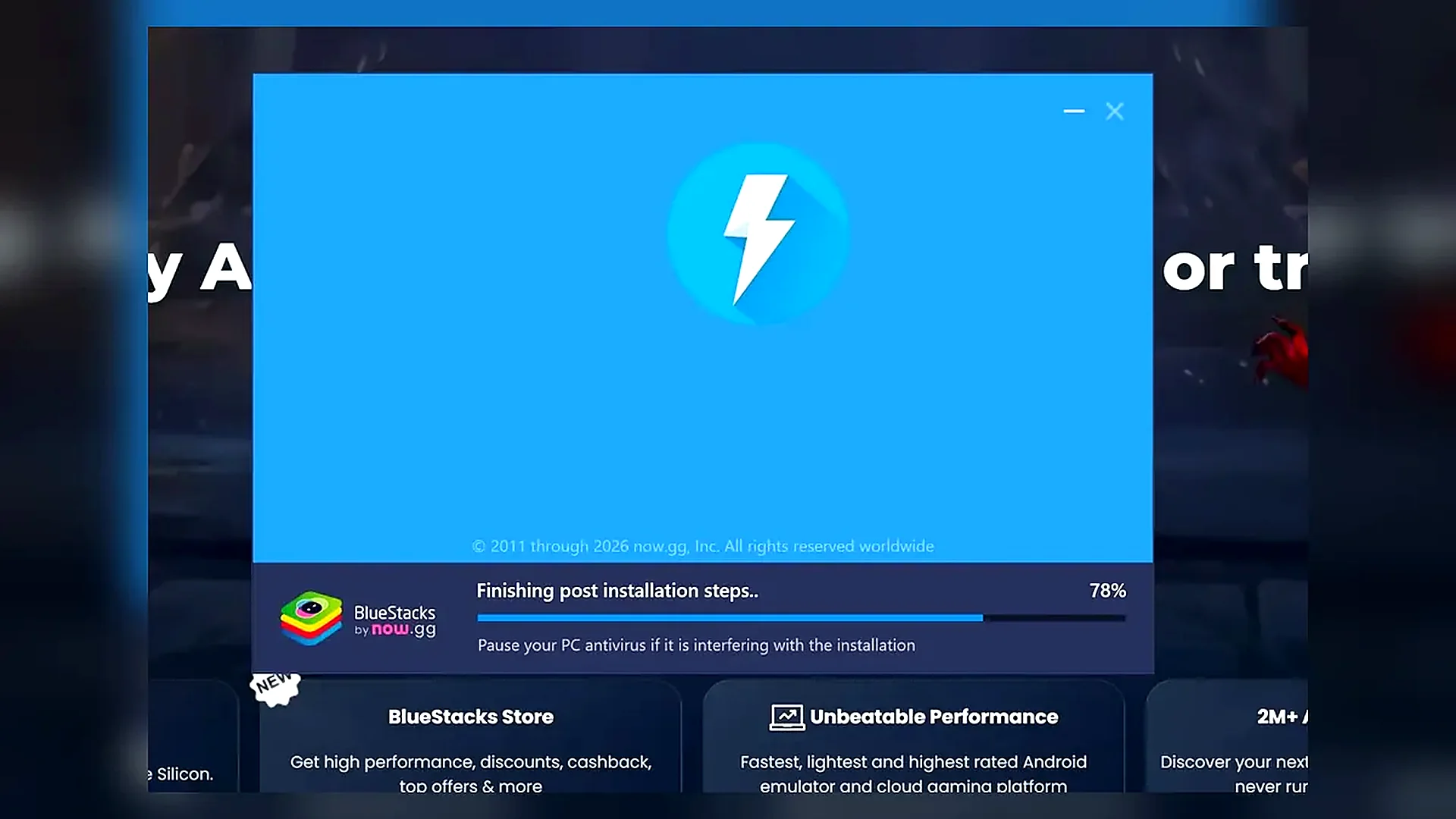
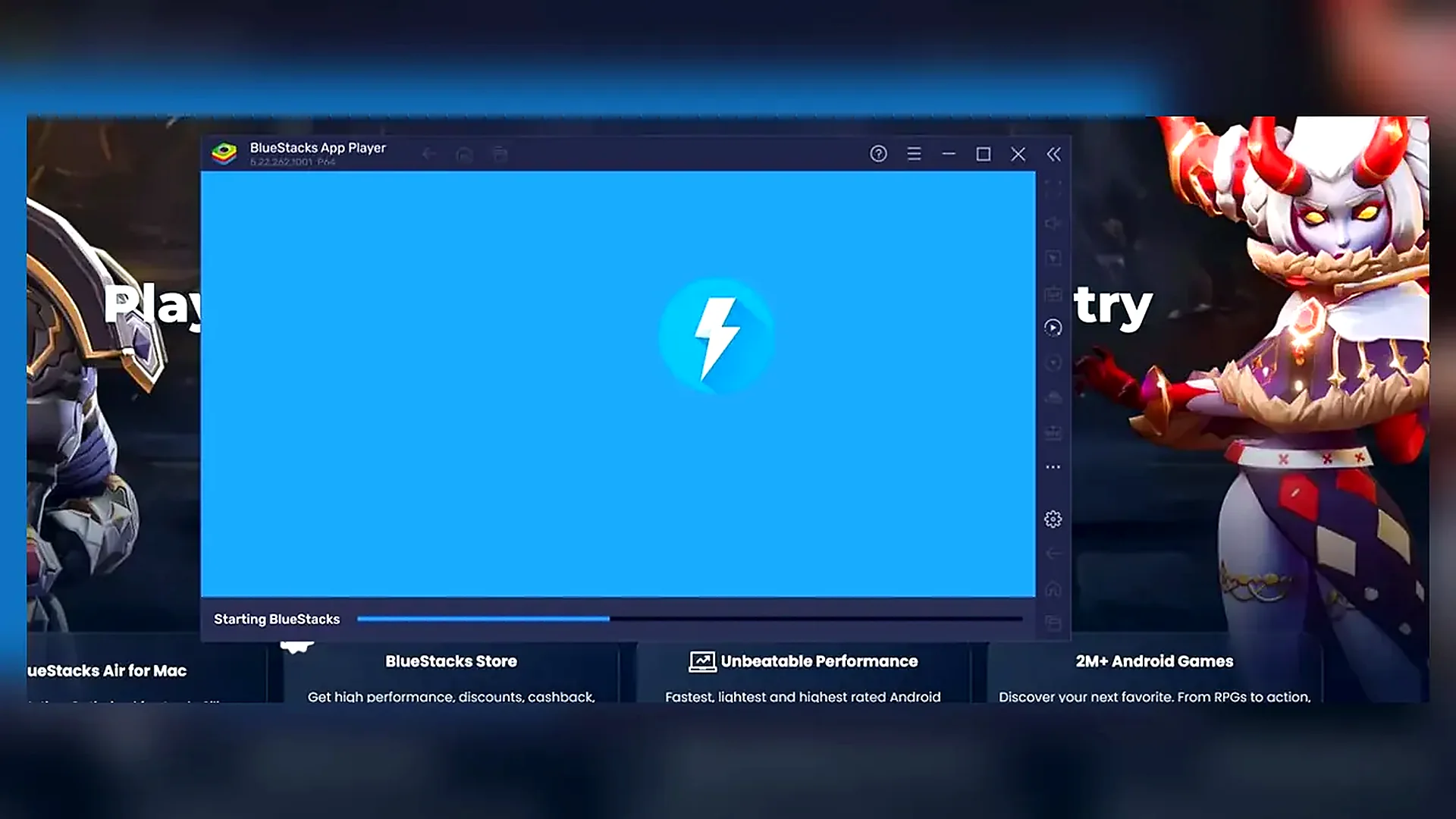
Veja: Como instalar o BlueStacks no Windows
Este breve vídeo mostra o processo de download e instalação do BlueStacks a ser seguido antes de instalar o HappyMod.
Instalar o APK do HappyMod no BlueStacks
Esta é a parte principal do guia. Com o BlueStacks já instalado, descarregue o APK do HappyMod, carregue-o através da opção «Instalar APK» do emulador e, em seguida, abra o HappyMod no Windows.
Descarregue o APK do HappyMod
Descarregue o APK atual do HappyMod a partir de latesthappymodapk.com e guarde-o no seu PC. O Windows guarda normalmente os ficheiros descarregados pelo navegador na pasta «Downloads».
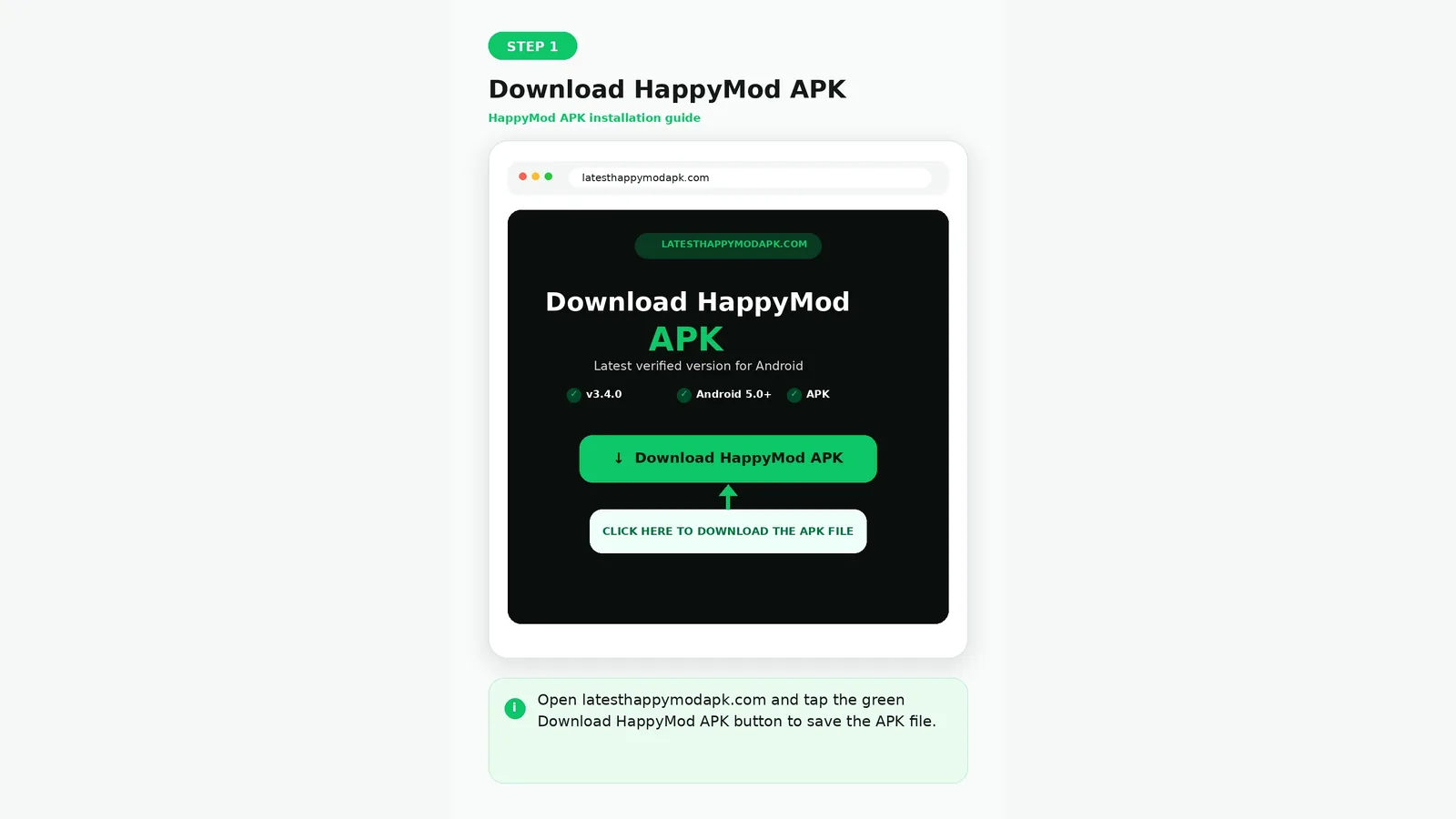
.apk extensão.
Não é necessário um .exe ou .msi que afirme ser o HappyMod.
Abra o BlueStacks e procure a opção «Instalar APK»
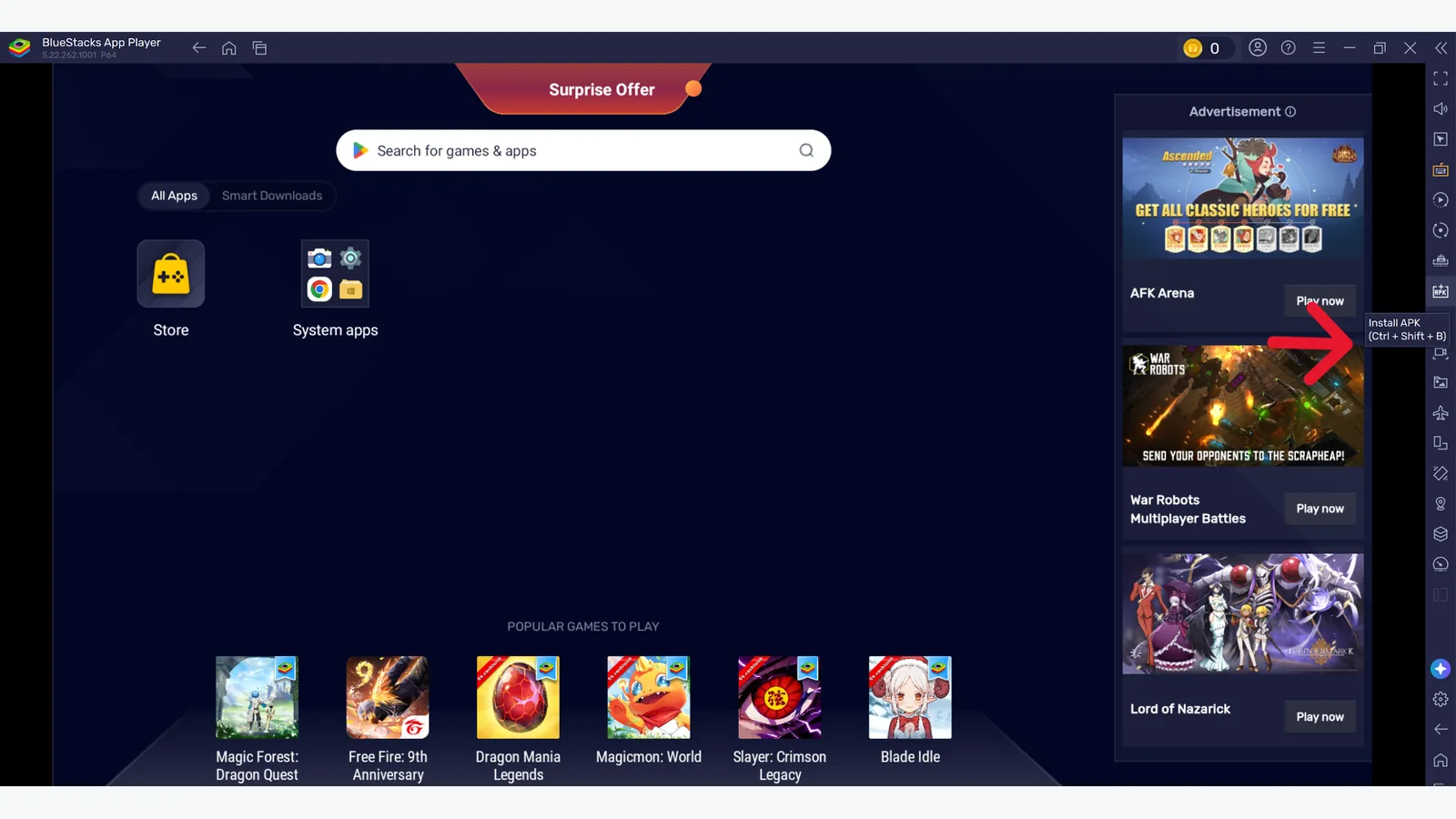
Abra o BlueStacks e observe a barra de ferramentas do lado direito. Encontre a opção «Instalar APK». Na captura de ecrã abaixo, o botão está destacado para facilitar a sua localização.
Selecione o ficheiro APK do HappyMod
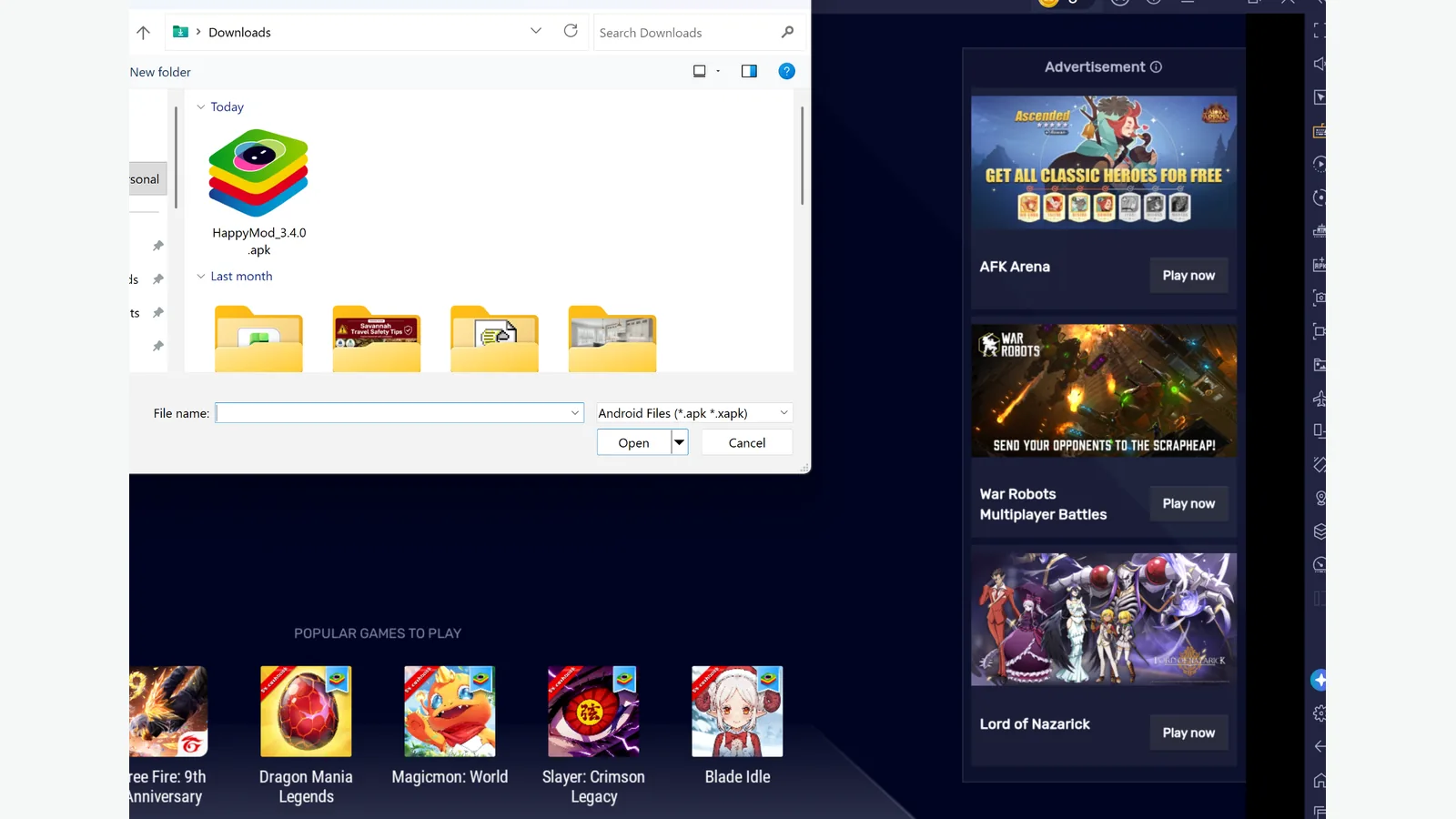
Clique em «Instalar APK». Quando o seletor de ficheiros do Windows abrir, aceda à pasta onde guardou o APK, selecione «HappyMod_3.4.0.apk» e clique em «Abrir».
Aguarde a instalação do HappyMod
O BlueStacks instala o APK no seu ambiente Android. Quando a instalação terminar, o ícone do HappyMod aparece no ecrã inicial do BlueStacks.
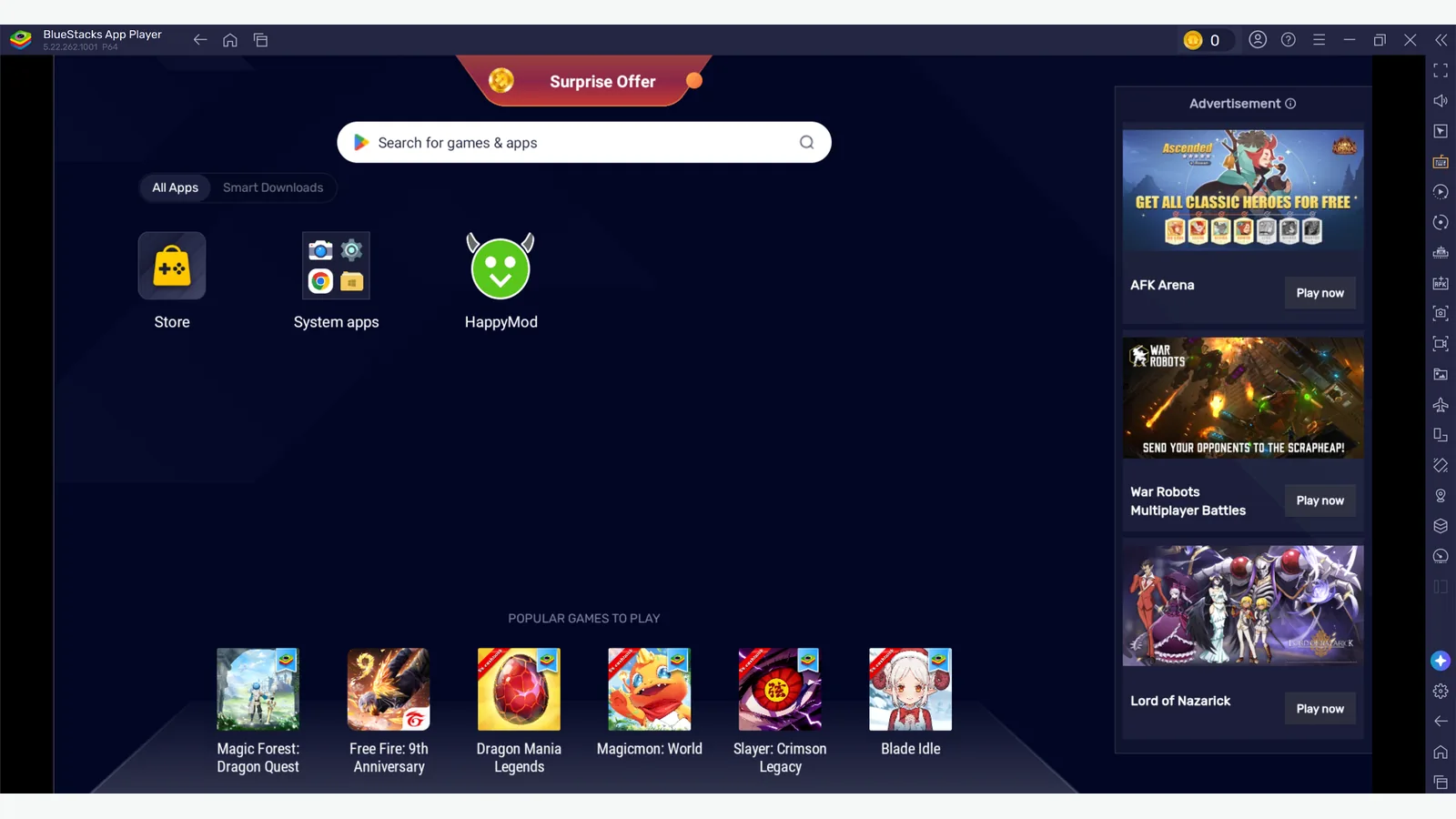
Abrir o HappyMod
Clique no ícone do HappyMod. A aplicação pode demorar alguns segundos a inicializar-se quando for aberta pela primeira vez.
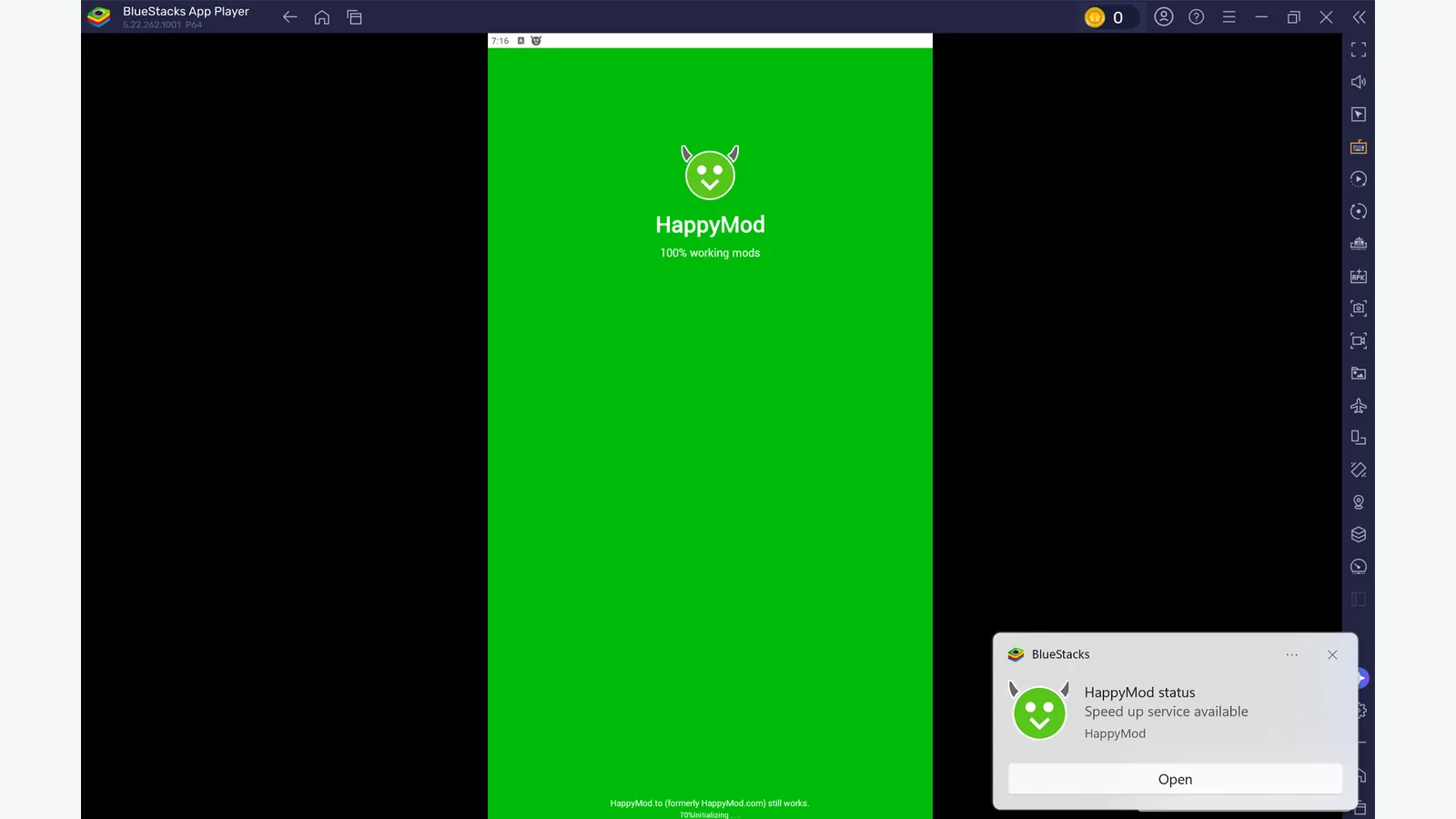
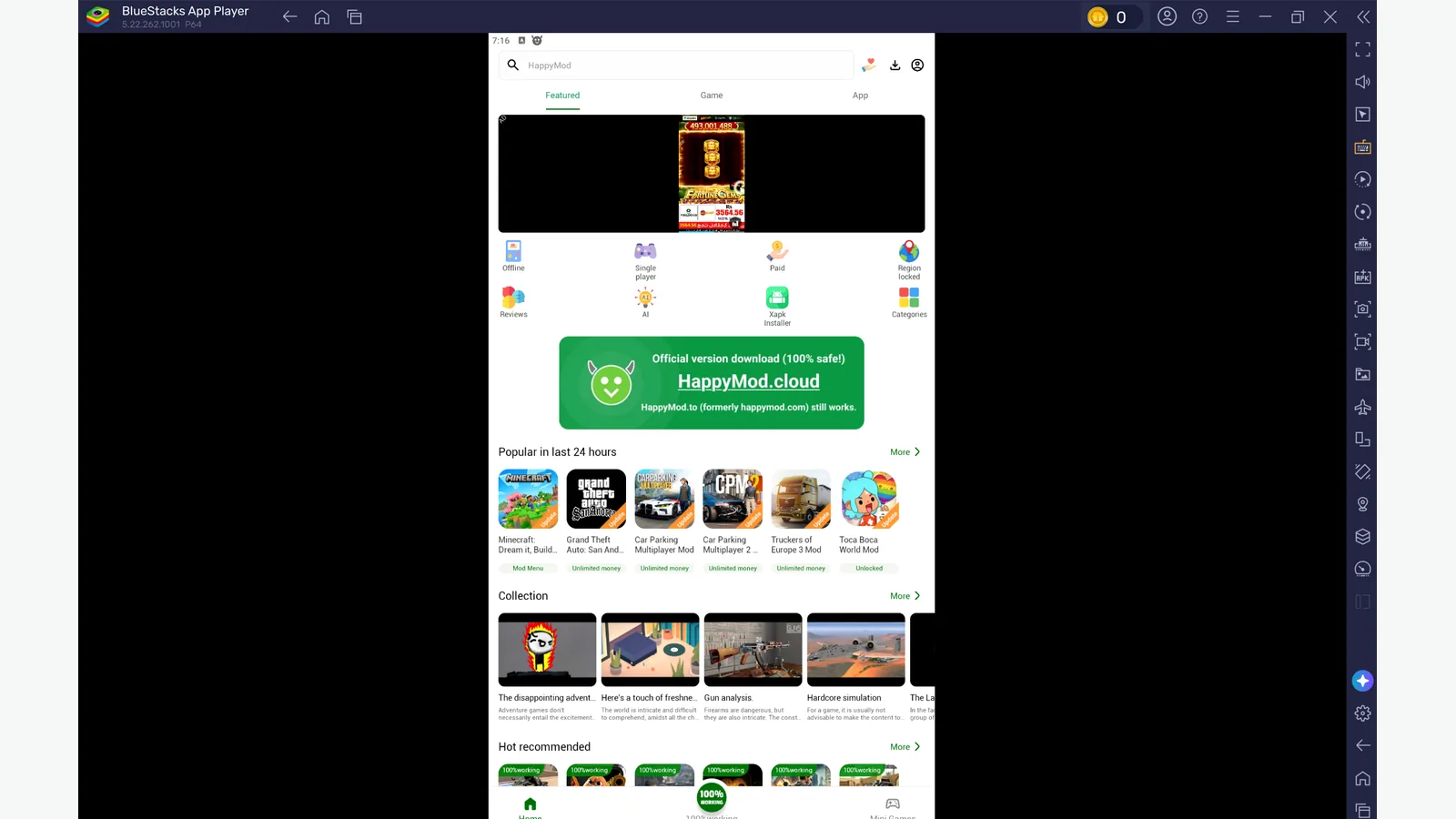
Confirme se o HappyMod está a funcionar no PC
Assim que a interface do HappyMod carregar, a configuração está concluída. O HappyMod já está pronto a ser utilizado no Windows através do BlueStacks, embora, tecnicamente, continue a ser um APK do Android a ser executado no emulador. Esta é a forma mais fácil de descarregar o HappyMod para o PC.
Veja: Instalar e iniciar o APK do HappyMod no BlueStacks
Este vídeo mostra o processo principal do HappyMod no PC: localize «Instalar APK», selecione o APK descarregado, instale-o, abra o HappyMod e confirme que este funciona no BlueStacks.
Como utilizar o HappyMod no PC
Depois de instalar o HappyMod no BlueStacks, o fluxo de trabalho básico é semelhante ao da utilização num telemóvel Android.
Encontrar uma aplicação ou um jogo
Abra o HappyMod e utilize a funcionalidade de pesquisa ou as categorias para encontrar a aplicação ou o jogo que pretende.
Comparar versões MOD disponíveis
Algumas aplicações e jogos podem ter várias versões modificadas. Antes de descarregar uma, compare:
- a versão da aplicação ou do jogo;
- funcionalidades MOD;
- compatibilidade com Android;
- informações sobre atualizações;
- relatórios de funcionamento da comunidade;
- permissões solicitadas.
Uma percentagem de funcionamento mais elevada na comunidade não significa automaticamente que um MOD vá funcionar no seu PC ou emulador específico.
Descarregue e instale o MOD
Escolha a versão do MOD que corresponda às suas necessidades e inicie o download.
O APK do MOD é instalado no ambiente Android do emulador. Não se torna automaticamente um programa normal do Windows.
Abrir a aplicação ou o jogo
Inicie a aplicação ou o jogo instalado a partir do BlueStacks.
Se não funcionar corretamente, verifique a versão e a compatibilidade com o Android antes de alterar as definições do Windows ou do emulador.
Outras formas de executar o HappyMod no PC
O BlueStacks é o método utilizado neste guia, mas não é o único emulador Android capaz de instalar ficheiros APK.
| Emulador | Ideal para | Instalação de APK | Ponto-chave |
|---|---|---|---|
| BlueStacks 5 | A maioria dos utilizadores do Windows | Sim | Utilizado neste guia passo a passo |
| LDPlayer | Jogos para Android | Sim | Alternativa focada em jogos |
| MEmu Play | Instalação de APKs | Sim | Alternativa simples |
| NoxPlayer | Emulação geral do Android | Sim | Outra opção a considerar |
Normalmente, não há motivo para instalar vários emuladores ao mesmo tempo. Comece com um e experimente uma alternativa apenas se encontrar problemas de compatibilidade ou de desempenho.
LDPlayer
O LDPlayer é outro emulador de Android para Windows. Instale-o, inicie o seu ambiente Android e utilize a funcionalidade de instalação de APK para selecionar o APK do HappyMod guardado no seu computador.
MEmu Play
O MEmu é outra opção para executar APKs do Android no Windows. Suporta a instalação manual de APKs, incluindo uma opção de «Instalar APK» e a instalação por arrastar e largar.
NoxPlayer
O NoxPlayer também pode fornecer um ambiente Android no Windows. Pode valer a pena experimentá-lo se outro emulador não for compatível com o seu hardware ou com uma determinada aplicação Android.
O que é necessário para executar o HappyMod no PC
Não existe um conjunto universal específico de requisitos de sistema para o HappyMod no PC, uma vez que o próprio HappyMod é executado dentro de um emulador Android.
É o emulador que determina a maioria dos requisitos do PC.
| Requisito | BlueStacks 5 Mínimo |
|---|---|
| Sistema operativo | Windows 7 ou posterior |
| Processador | Intel ou AMD |
| RAM | 4 GB |
| Espaço livre de armazenamento | 5 GB |
| Acesso de utilizador | Administrador |
| Placa gráfica | Drivers gráficos atualizados |
A BlueStacks recomenda uma configuração mais potente para um melhor desempenho, incluindo o Windows 10 ou posterior, 8 GB ou mais de RAM, armazenamento SSD e virtualização de hardware ativada .
Cumprir os requisitos mínimos de um emulador significa apenas que o emulador deverá ser capaz de funcionar. Um jogo Android exigente poderá necessitar de recursos adicionais de CPU, GPU, RAM ou armazenamento.
É necessária virtualização para utilizar o HappyMod no PC?
O HappyMod, por si só, não requer virtualização no PC. O emulador Android pode necessitar dela ou apresentar um melhor desempenho quando estiver ativada.
Dependendo do seu computador, a virtualização pode aparecer como:
- Intel VT-x;
- Tecnologia de Virtualização Intel;
- AMD-V;
- Modo SVM.
A BlueStacks recomenda ativar a virtualização para obter um melhor desempenho, enquanto alguns outros emuladores Android a incluem nos seus requisitos.
É possível executar o HappyMod no PC sem um emulador?
Para a maioria dos utilizadores do Windows atualmente, um emulador de Android é a forma mais prática de executar o APK do HappyMod.
Anteriormente, a Microsoft disponibilizava o Subsistema do Windows para Android (WSA) no Windows 11.
No entanto, a Microsoft deixou de oferecer suporte ao Subsistema do Windows para Android e à Amazon Appstore. A partir de 5 de março de 2025, estes já não estavam disponíveis através da Microsoft Store.
Isso torna obsoletos os tutoriais mais antigos que recomendavam o WSA como método padrão para novas instalações do Windows.
Onde são guardados os ficheiros descarregados do HappyMod no PC?
O Windows e o BlueStacks utilizam ambientes de armazenamento separados.
APK do HappyMod descarregado através do Windows
Se descarregares o APK do HappyMod através do Chrome, Edge, Firefox ou outro navegador do Windows, aparecerá normalmente em:
MODs descarregados no HappyMod
Depois de o HappyMod estar a funcionar no BlueStacks, os MODs descarregados através da aplicação são geralmente armazenados no armazenamento virtual Android do emulador.
Não aparecem automaticamente na pasta normal de «Transferências» do Windows.
HappyMod no PC vs. telemóvel Android
O HappyMod continua a ser uma aplicação Android em ambos os casos, mas o ambiente é diferente.
| Funcionalidade | PC com emulador | Telemóvel Android |
|---|---|---|
| Formato do HappyMod | APK | APK |
| Plataforma nativa | Não | Sim |
| É necessário um emulador | Sim | Não |
| Teclado e rato | Sim | Limitado |
| Ecrã maior | Sim | Depende do dispositivo |
| Sobrecarga do emulador | Sim | Não |
| Compatibilidade com APK | Pode variar | Mais direto |
| Armazenamento MOD | Armazenamento virtual do Android | Armazenamento Android |
Se o seu único objetivo for utilizar o HappyMod, um telemóvel Android oferece a configuração mais direta.
Utilizar o HappyMod no PC faz mais sentido se pretender especificamente um ecrã maior, controlos por teclado e rato, recursos de hardware do computador ou funcionalidades do emulador .
Por que razão alguns MODs funcionam no Android, mas não num emulador de PC
Executar uma aplicação Android no Windows acrescenta mais uma camada de compatibilidade.
Um MOD que funciona num telemóvel Android físico não tem, portanto, a garantia de se comportar de forma idêntica num emulador.
Versão do Android
O seu emulador pode utilizar uma versão do Android diferente da do seu telemóvel. Se uma aplicação ou MOD exigir outra versão do Android, poderá não conseguir ser instalada, aberta ou funcionar corretamente. Se a versão atual for incompatível com a sua configuração, consulte o guia de versões antigas do HappyMod antes de experimentar uma versão diferente.
Arquitetura da CPU
Algumas aplicações Android incluem bibliotecas nativas concebidas para arquiteturas de processador específicas. As camadas de tradução e compatibilidade do emulador podem afetar certas aplicações e jogos.
Compatibilidade gráfica
Os jogos Android podem depender de APIs gráficas específicas e de funcionalidades de renderização. A configuração gráfica de um emulador pode afetar a forma como um jogo é apresentado ou funciona corretamente.
Assinatura do APK
Se já estiver instalada outra versão de uma aplicação com uma identidade de assinatura diferente, o Android poderá rejeitar o novo APK em vez de o instalar como uma atualização.
Restrições aos serviços online
Alguns jogos e serviços online podem restringir aplicações modificadas, a utilização de emuladores ou ambos.
O HappyMod para PC não está a funcionar?
A maioria dos problemas no PC enquadra-se numa de três áreas: o emulador, o APK do HappyMod ou o MOD em si .
| Problema | Verificação rápida |
|---|---|
| O HappyMod não instala | Ficheiro APK, versão do Android, espaço de armazenamento, instalação em conflito |
| O BlueStacks está lento | RAM, virtualização, utilização da CPU, controladores gráficos |
| O HappyMod não carrega | Ligação à Internet do emulador, reiniciar a aplicação/o emulador |
| O MOD trava | Versão do MOD, compatibilidade com Android, arquitetura, gráficos |
| Não consigo encontrar o download | Verifique o armazenamento virtual do Android no emulador |
É seguro utilizar o HappyMod no PC?
A utilização do HappyMod no PC envolve vários componentes distintos, pelo que uma afirmação genérica de que é «100% seguro» seria enganadora.
Verifique o emulador
Descarregue o seu emulador Android a partir do site oficial do desenvolvedor.
Para a configuração do BlueStacks aqui descrita, descarreguei o instalador diretamente do site da BlueStacks e verifiquei o aviso do instalador do Windows antes de continuar.
Verifique o APK do HappyMod
Antes de instalar o HappyMod, verifique detalhes como a versão, o nome do pacote, o tipo de ficheiro, o tamanho do ficheiro, as permissões solicitadas e o comportamento da instalação.
Verifique os APKs MOD individuais
Um MOD descarregado através do HappyMod é um APK diferente. As permissões, modificações, compatibilidade e comportamento de um MOD não se aplicam automaticamente a todos os outros ficheiros na loja.
Para uma análise completa dos riscos e da verificação, leia «O HappyMod é seguro?».
Existe uma aplicação oficial do HappyMod para Windows?
Não conseguimos verificar a existência de uma aplicação nativa separada do HappyMod para Windows equivalente ao APK do HappyMod para Android.
A aplicação HappyMod abordada neste guia é um APK para Android.
É por isso que pesquisas como «HappyMod para PC», «HappyMod para Windows», «HappyMod para portátil» e «versão do HappyMod para PC» normalmente envolvem a execução do APK do Android através de um emulador, em vez da instalação de uma aplicação nativa para o Windows.
Existe um ficheiro HappyMod.exe?
A aplicação HappyMod para Android utiliza o .apk formato. Um ficheiro do Windows .exe
é um formato executável diferente e não deve ser automaticamente considerado como o mesmo aplicativo
simplesmente porque um site usa o nome HappyMod.
Para a configuração aqui descrita, utilize o APK do HappyMod para Android no BlueStacks ou noutro emulador de Android compatível.
Está a utilizar um Mac?
Este guia centra-se em computadores com Windows.
O HappyMod continua a ser um APK do Android no macOS e requer um ambiente Android compatível, em vez de ser instalado como uma aplicação nativa normal do Mac.
Perguntas frequentes sobre o HappyMod para PC
Posso descarregar o HappyMod para PC?
Sim. Pode descarregar o APK do HappyMod para um PC com Windows, mas precisa de um ambiente Android compatível, como o BlueStacks, para o executar.
O HappyMod funciona no Windows 10?
Sim. O HappyMod pode ser executado no Windows 10 através de um emulador Android compatível.
O HappyMod funciona no Windows 11?
Sim. Pode instalar o APK do HappyMod para Android num emulador Android compatível a funcionar no Windows 11.
Posso instalar o HappyMod sem o BlueStacks?
Sim. O BlueStacks é o método utilizado neste guia, mas alternativas como o LDPlayer, o MEmu e o NoxPlayer também permitem instalar ficheiros APK.
Qual é o melhor emulador para o HappyMod?
Utilizei o BlueStacks 5 para este guia porque o seu processo de instalação de APK é simples e bem documentado. O melhor emulador para o teu PC pode, no entanto, depender do teu hardware e das aplicações ou jogos Android que pretendes executar.
O HappyMod necessita de virtualização?
O HappyMod, por si só, não requer virtualização no PC. O teu emulador Android pode necessitar dela ou ter um melhor desempenho quando a virtualização estiver ativada.
Posso utilizar o HappyMod num portátil?
Sim. Um portátil com Windows pode executar o HappyMod se for capaz de executar um emulador Android compatível.
O HappyMod pode ser executado diretamente no Windows?
Não como uma aplicação nativa normal do Windows. O APK do HappyMod requer um ambiente Android.
Existe uma versão do HappyMod para PC?
Não conseguimos verificar a existência de uma edição nativa separada para o Windows equivalente à aplicação HappyMod para Android. O HappyMod para PC significa, geralmente, executar o APK do Android através de um emulador.
Preciso de uma conta Google para instalar o HappyMod?
Não é necessário ter uma conta no Google Play apenas para instalar o APK do HappyMod através da funcionalidade de instalação de APKs do BlueStacks. Serviços de emuladores específicos, aplicações do Google Play ou jogos específicos podem exigir uma conta separadamente.
Veredicto final
O HappyMod pode ser utilizado num PC com Windows, mas funciona como uma aplicação Android dentro de um emulador, em vez de ser um programa nativo do Windows.
Para este guia, instalei o BlueStacks 5 no Windows e documentei a configuração do emulador com capturas de ecrã originais.
O BlueStacks é um ponto de partida prático, mas o LDPlayer, o MEmu e o NoxPlayer oferecem alternativas caso encontre problemas de compatibilidade ou de desempenho.
A configuração no PC é mais útil quando se pretende especificamente um ecrã maior, controlos de teclado e rato ou funcionalidades do emulador. Se pretender apenas utilizar o HappyMod e já tiver um telemóvel Android, a configuração direta no Android é mais simples.
Em caso de falhas na instalação ou de bloqueios, consulte o nosso guia de resolução de problemas do HappyMod . Para orientações sobre segurança e verificação de ficheiros, consulte «O HappyMod é seguro?»