
HappyMod untuk PC: Unduh dan Instal di Windows
Jika Anda sedang mencari HappyMod untuk PC, Anda berada di tempat yang tepat. Ini adalah APK Android, jadi tidak dapat diinstal di Windows seperti program PC pada umumnya. Untuk menggunakan HappyMod di PC, Anda memerlukan lingkungan Android seperti BlueStacks 5.
Untuk panduan ini, saya menginstal BlueStacks 5 di Windows, memuat APK HappyMod melalui opsi "Install APK" di BlueStacks, dan membuka HappyMod di dalam emulator. Tangkapan layar dan video di bawah ini menunjukkan prosesnya di PC yang digunakan untuk panduan ini.
.exe .
Cara Mengunduh dan Menginstal HappyMod untuk PC
Proses ini terdiri dari dua bagian. Pertama, instal emulator Android di Windows. Kemudian, instal APK HappyMod di dalam BlueStacks . Bagian kedua adalah pengaturan utama HappyMod.
Instal BlueStacks di Windows
BlueStacks menyediakan lingkungan Android yang diperlukan untuk menjalankan APK HappyMod di PC Windows. Persyaratan ini cukup sederhana, sehingga penjelasannya disingkat di sini.
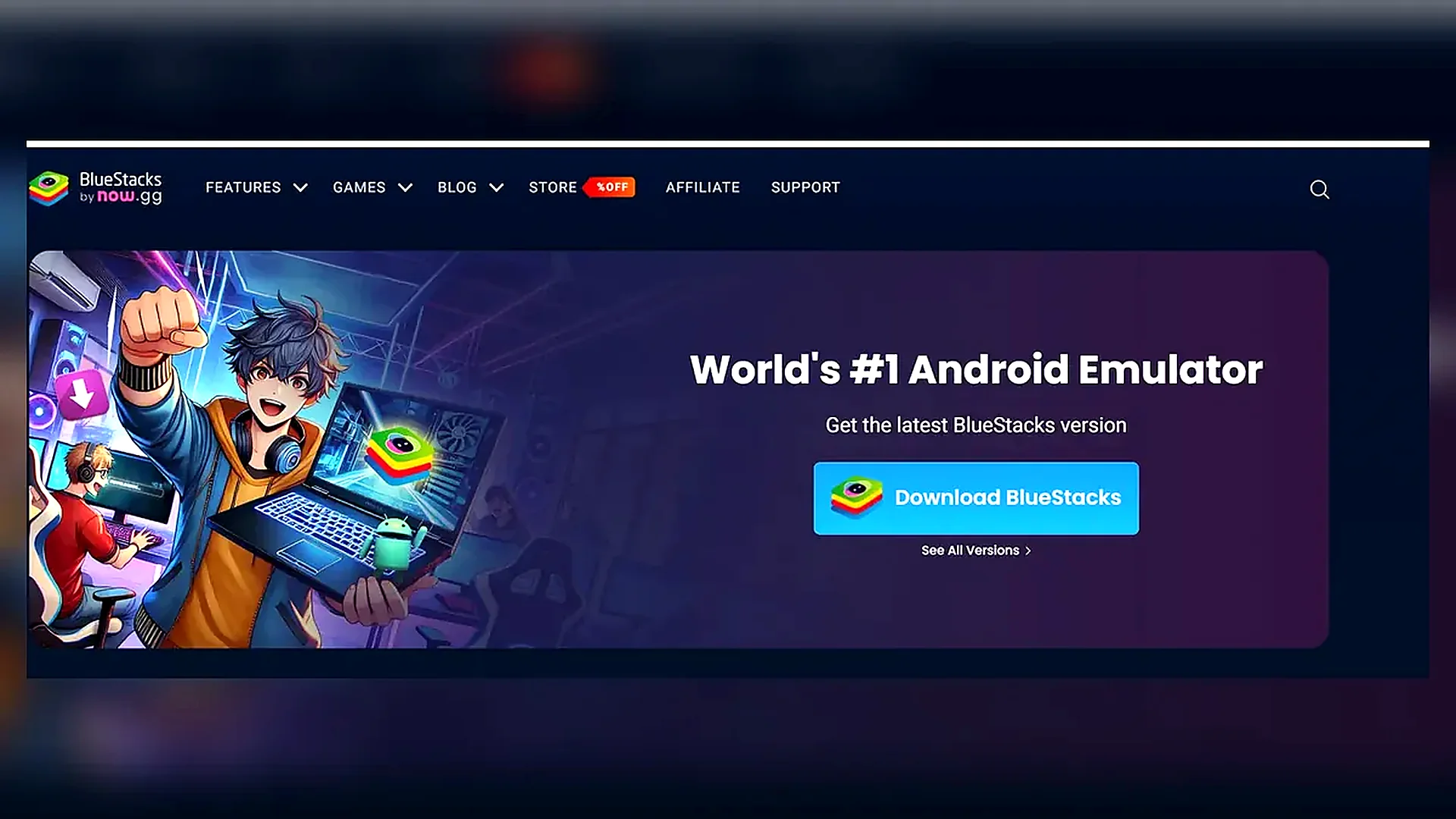
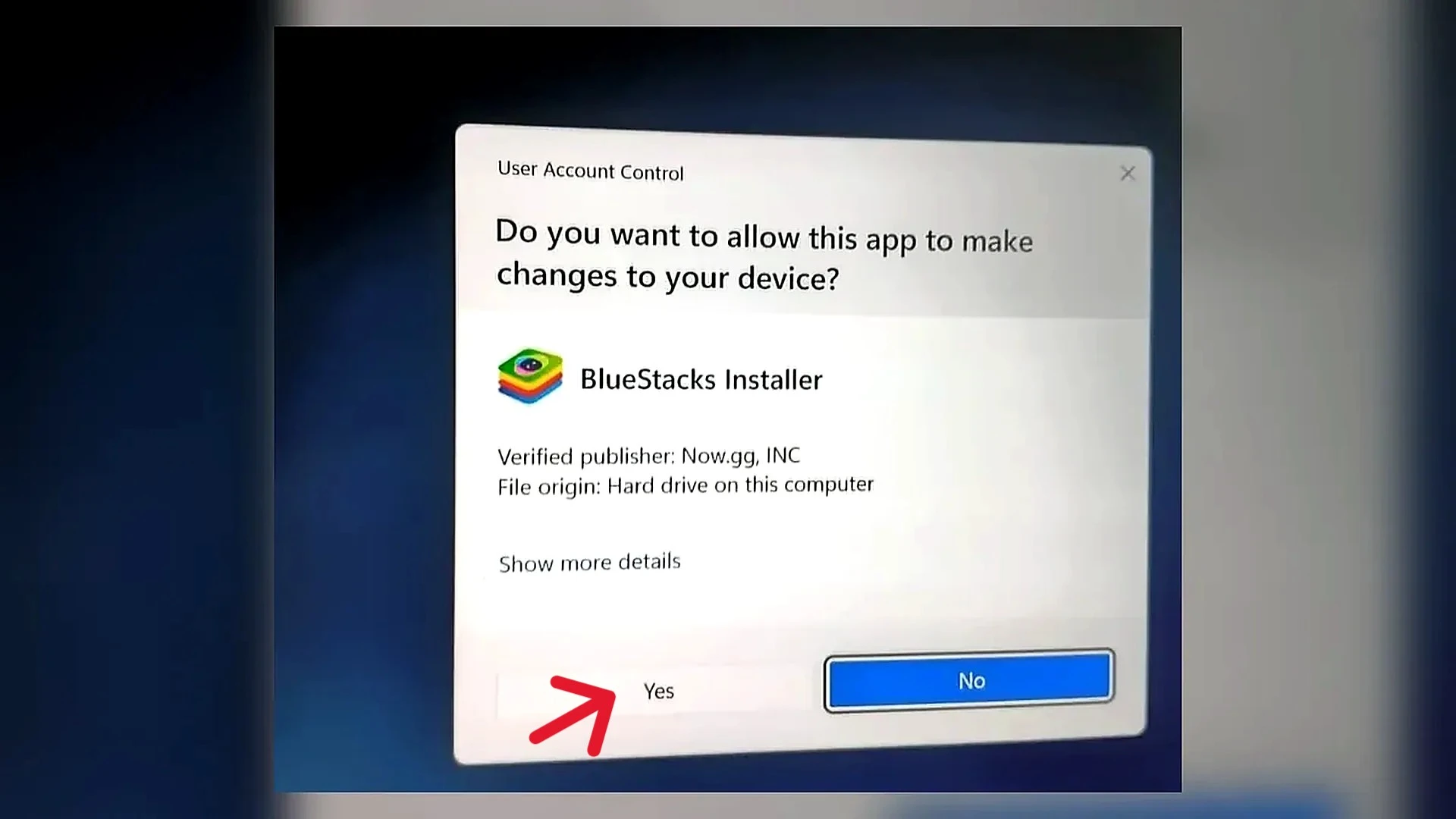
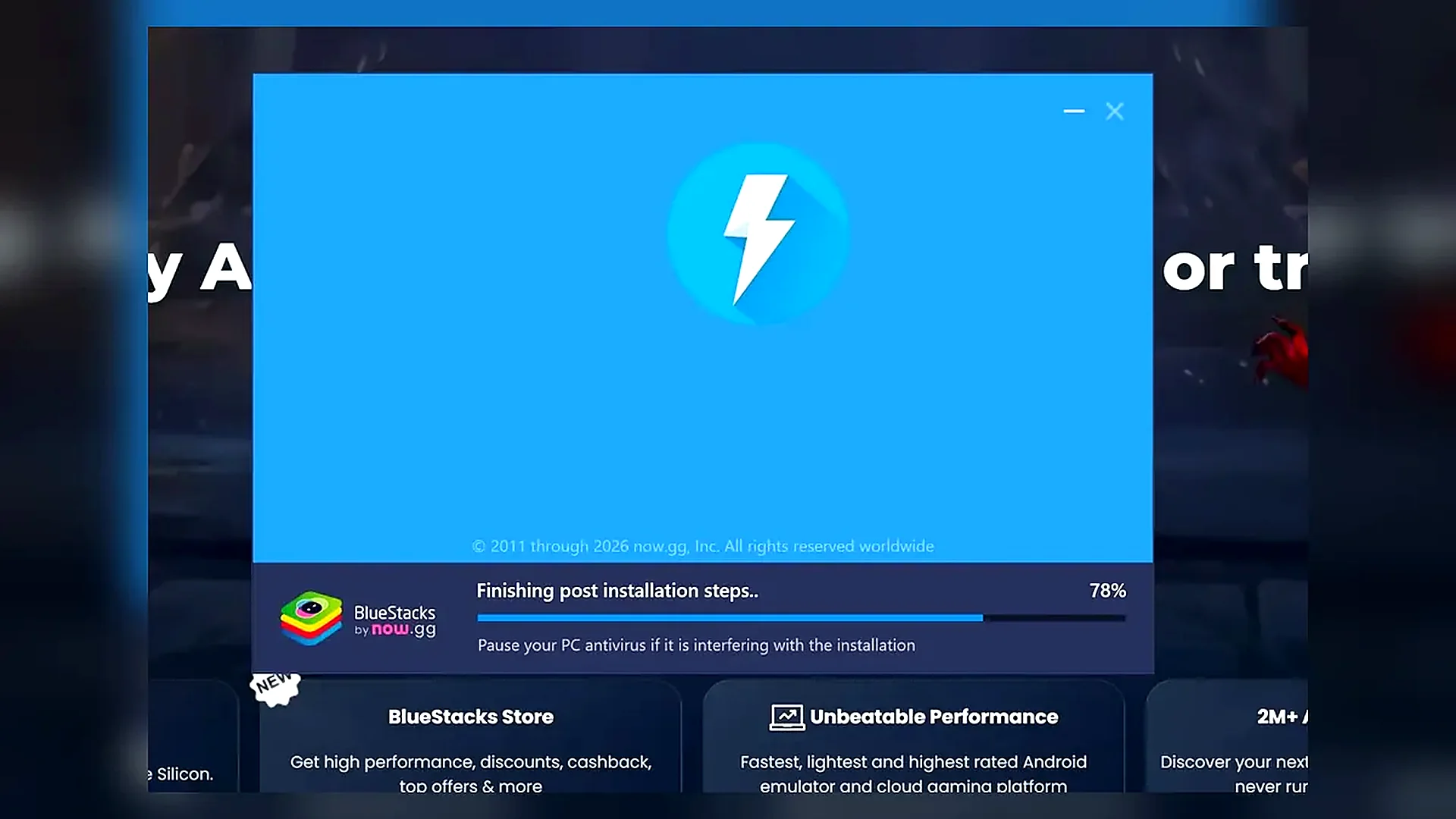
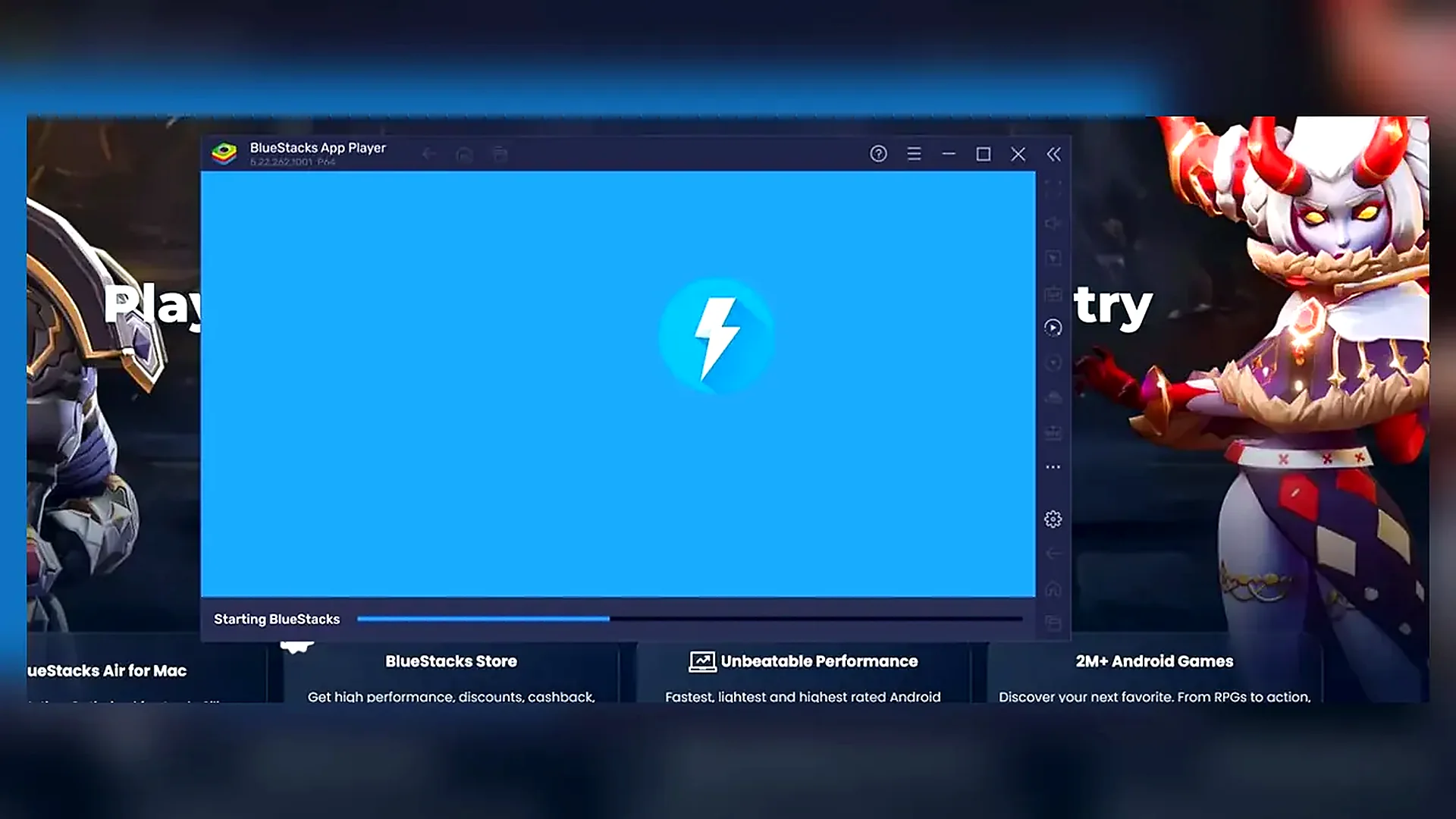
Tonton: Cara Menginstal BlueStacks di Windows
Video singkat ini menunjukkan proses pengunduhan dan pemasangan BlueStacks yang dilakukan sebelum menginstal HappyMod.
Instal APK HappyMod di Dalam BlueStacks
Ini adalah bagian utama dari panduan ini. Setelah BlueStacks terinstal, unduh APK HappyMod, muat melalui opsi "Instal APK" di emulator, lalu buka HappyMod di Windows.
Unduh APK HappyMod
Unduh file APK HappyMod terbaru dari latesthappymodapk.com dan simpan ke PC Anda. Windows biasanya menyimpan unduhan browser di folder Unduhan.
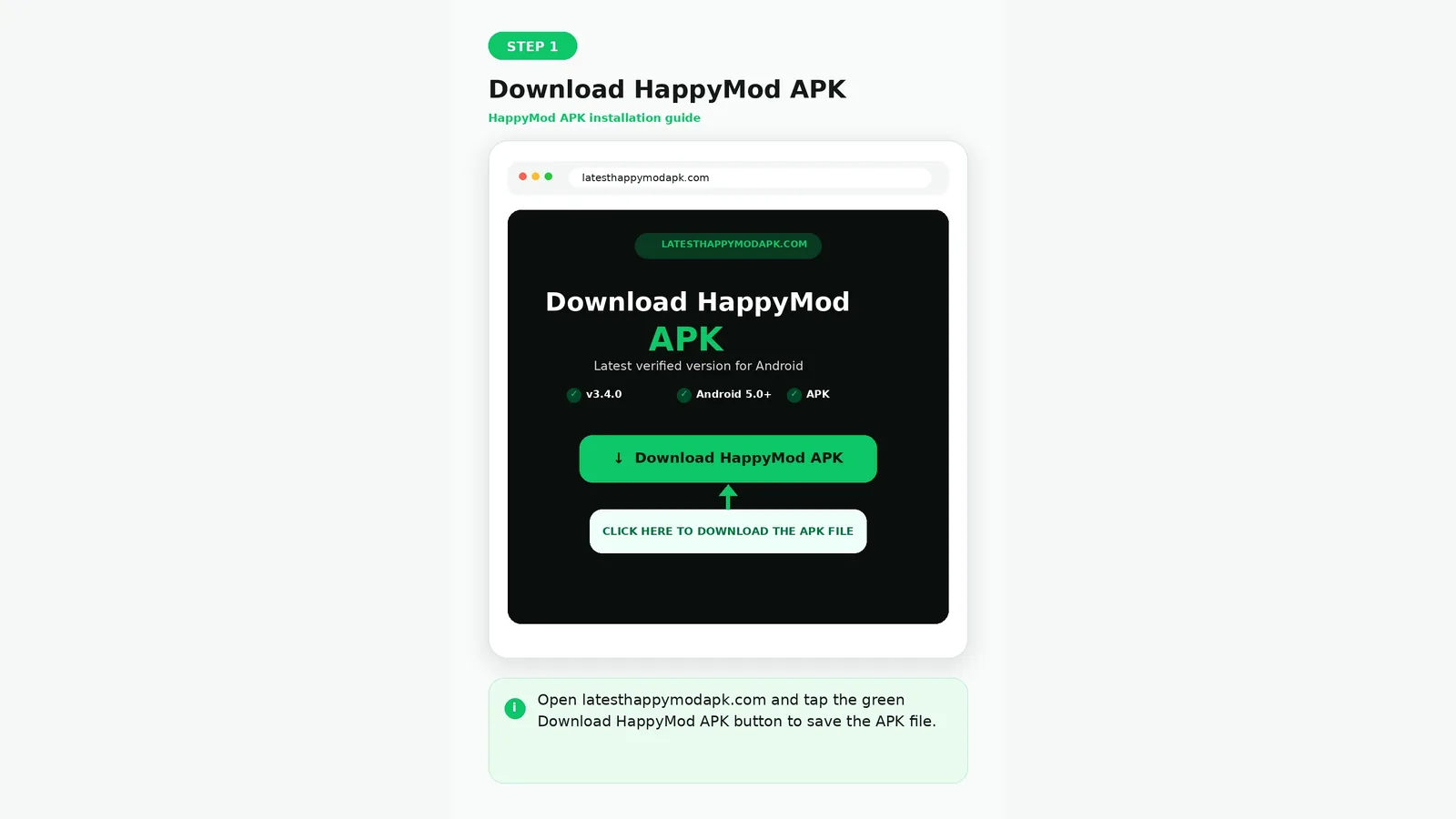
.apk ekstensi tersebut.
Anda tidak memerlukan .exe atau .msi berklaim sebagai HappyMod.
Buka BlueStacks dan Temukan Opsi Instal APK
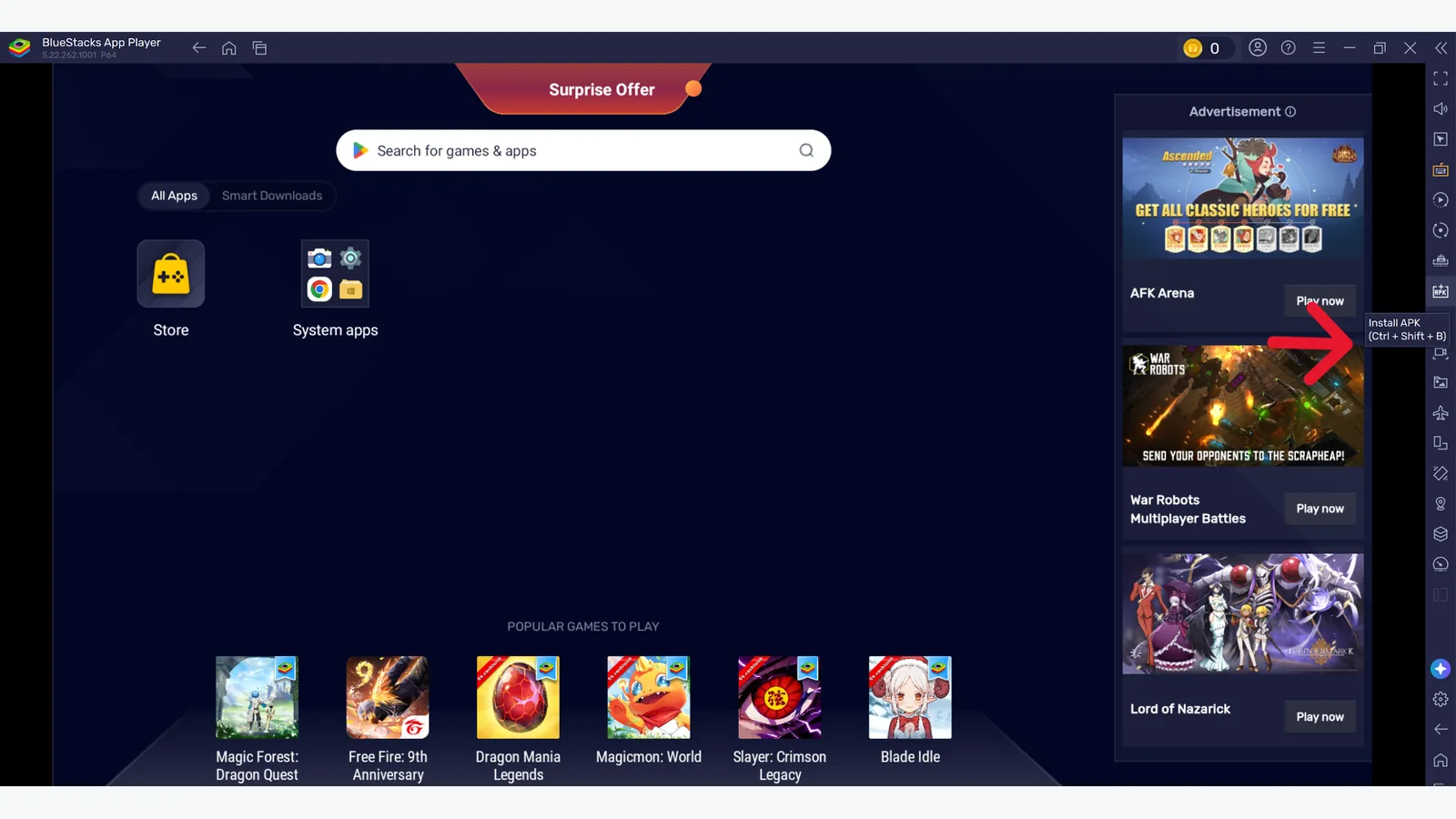
Buka BlueStacks dan perhatikan bilah alat di sisi kanan. Temukan opsi "Install APK". Pada tangkapan layar di bawah ini, opsi tersebut disorot sehingga mudah ditemukan.
Pilih File APK HappyMod
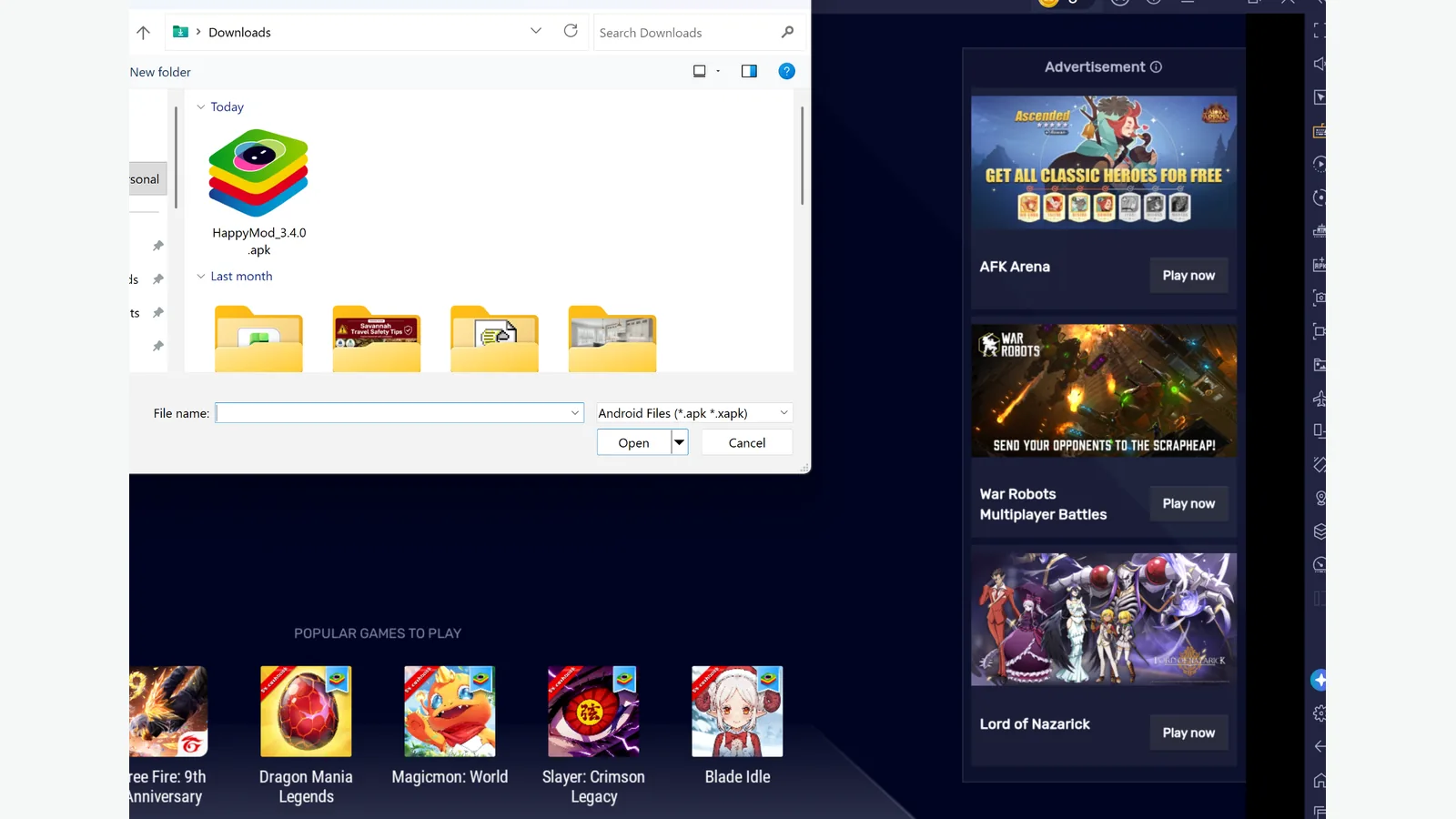
Klik "Instal APK". Saat jendela pemilihan file Windows terbuka, buka folder tempat Anda menyimpan file APK, pilih HappyMod_3.4.0.apk, lalu klik "Buka".
Tunggu hingga HappyMod selesai diinstal
BlueStacks akan menginstal APK tersebut di dalam lingkungan Android-nya. Setelah instalasi selesai, ikon HappyMod akan muncul di layar beranda BlueStacks.
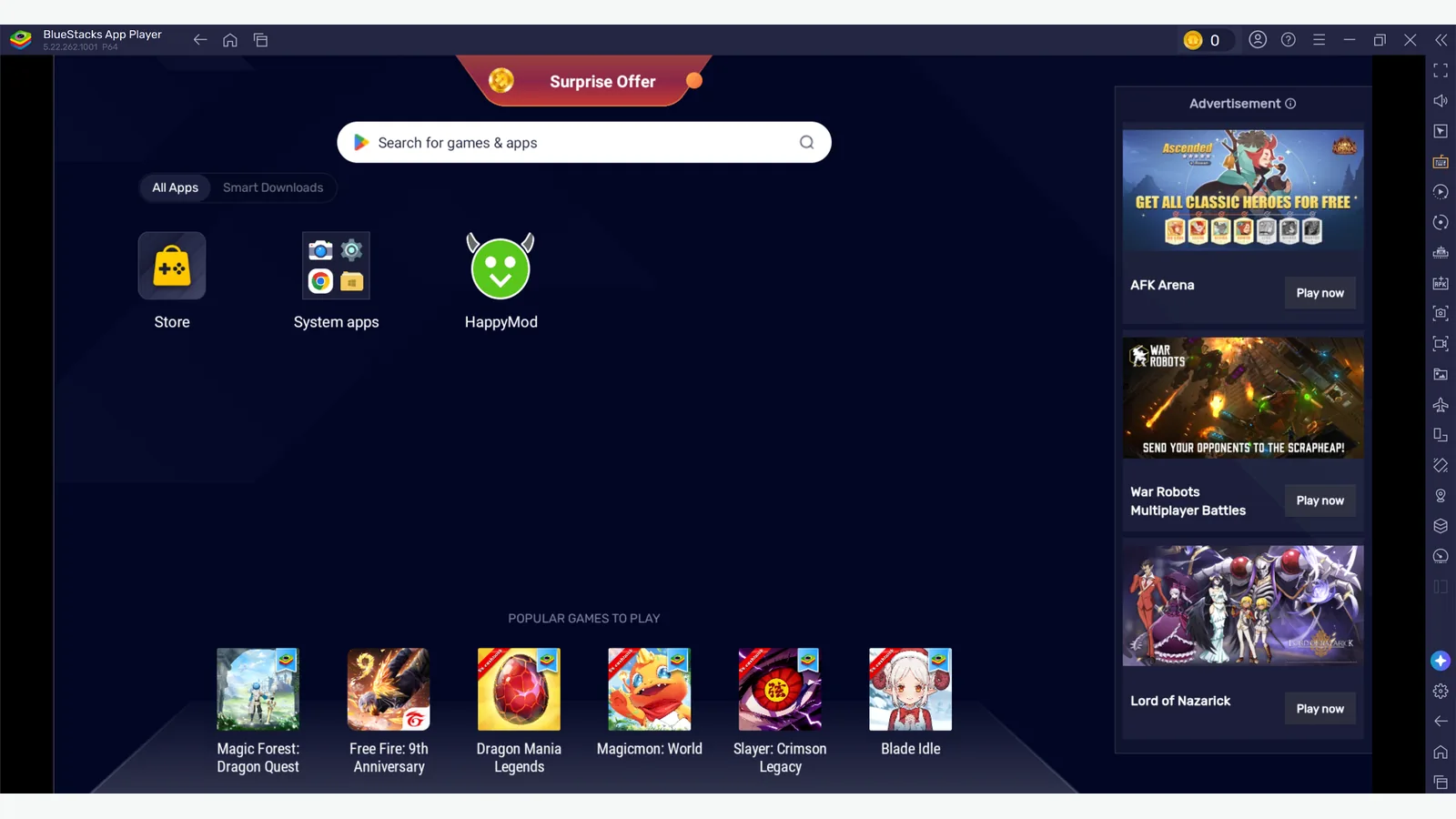
Buka HappyMod
Klik ikon HappyMod. Aplikasi mungkin memerlukan beberapa detik untuk melakukan inisialisasi saat dibuka untuk pertama kalinya.
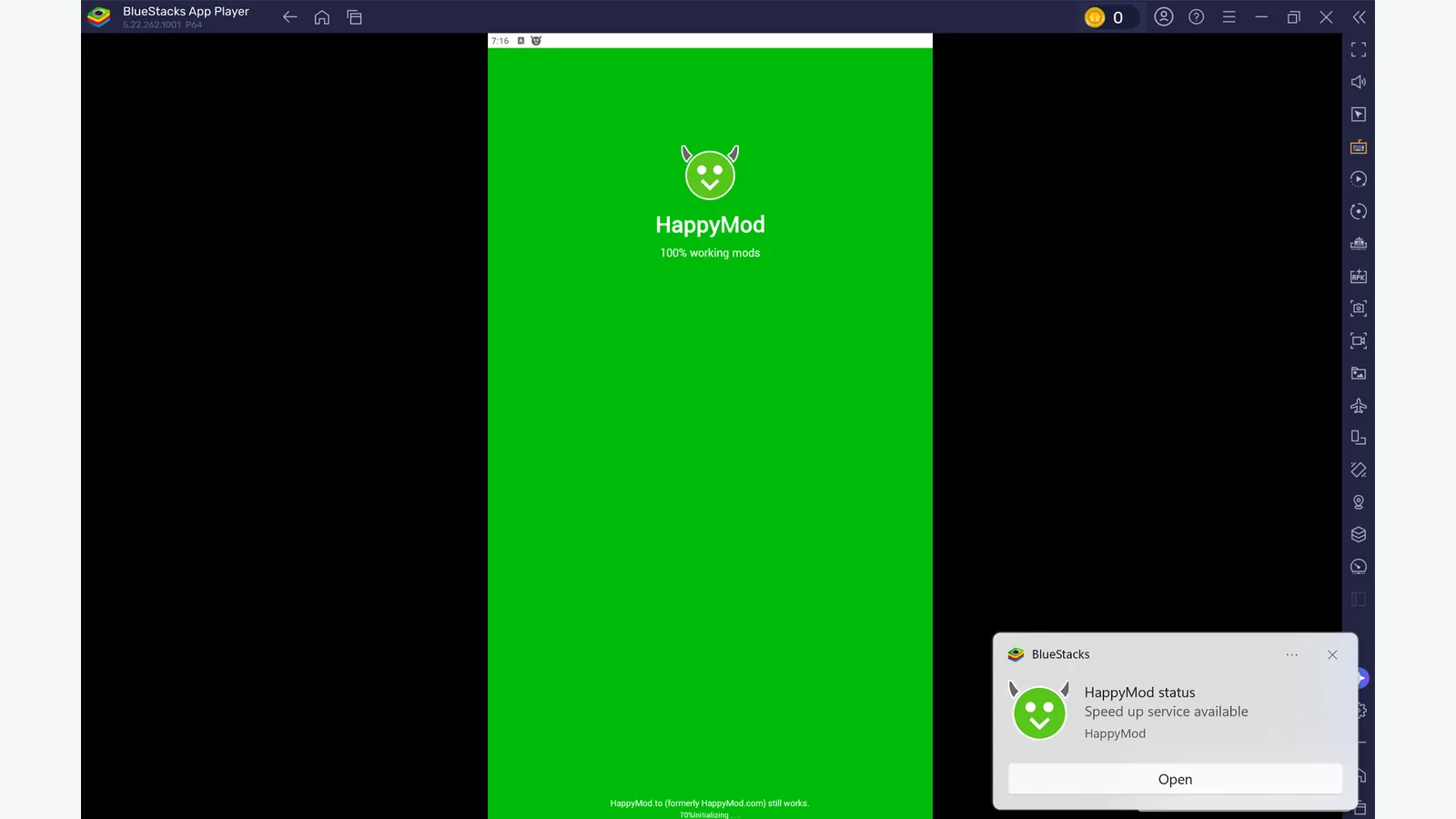
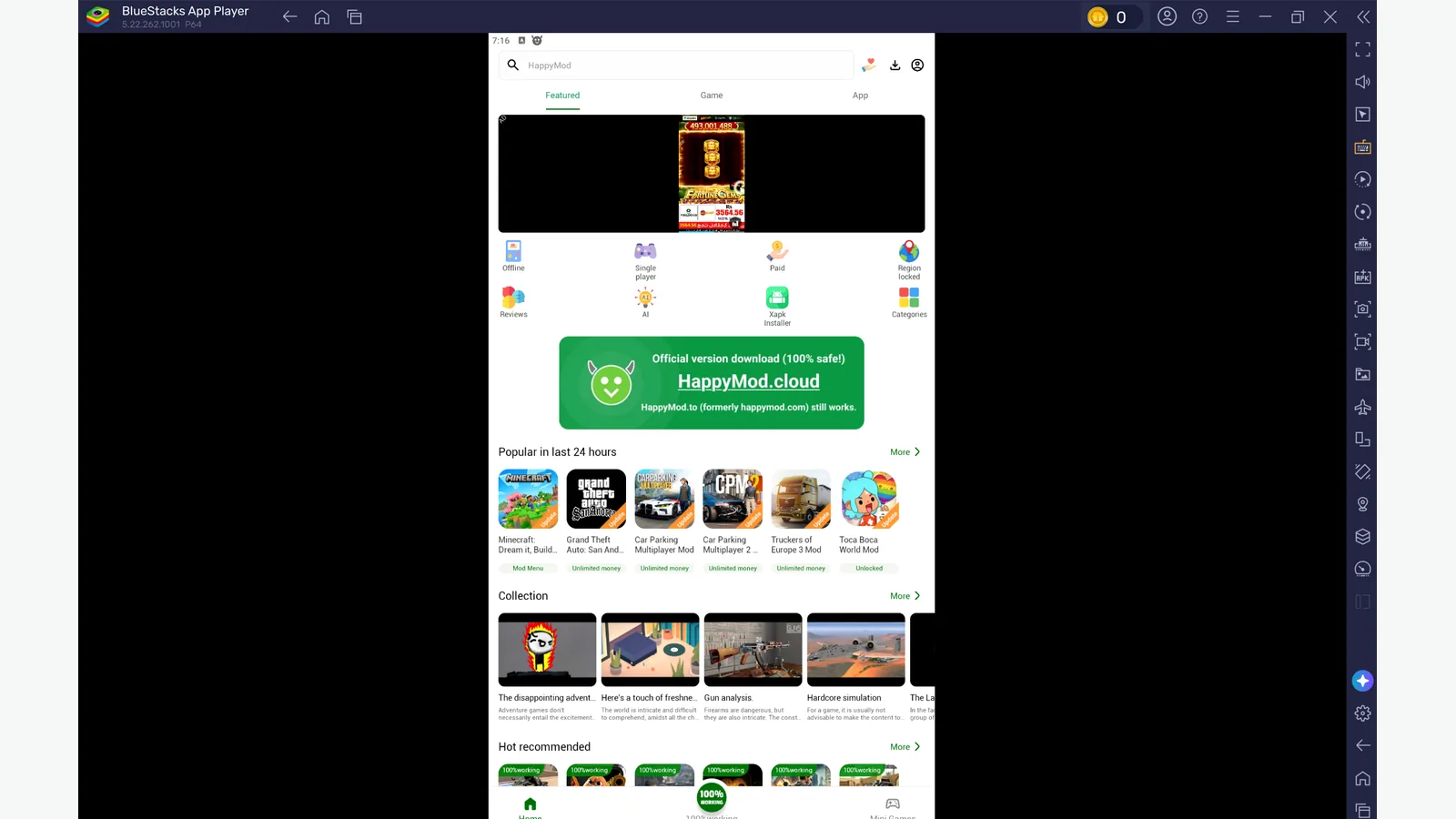
Pastikan HappyMod Berjalan di PC
Setelah antarmuka HappyMod dimuat, pengaturan telah selesai. HappyMod kini dapat digunakan di Windows melalui BlueStacks, meskipun secara teknis tetap berupa APK Android yang berjalan di dalam emulator. Ini adalah cara termudah untuk mengunduh HappyMod untuk PC.
Tonton: Instal dan Jalankan APK HappyMod di BlueStacks
Video ini menunjukkan proses utama HappyMod di PC: temukan "Instal APK", pilih APK yang telah diunduh, instal, buka HappyMod, dan pastikan bahwa aplikasi tersebut berjalan di dalam BlueStacks.
Cara Menggunakan HappyMod di PC
Setelah HappyMod terinstal di BlueStacks, alur kerja dasarnya mirip dengan saat menggunakannya di ponsel Android.
Temukan Aplikasi atau Game
Buka HappyMod dan gunakan fitur pencarian atau kategori untuk menemukan aplikasi atau game yang Anda inginkan.
Bandingkan Versi MOD yang Tersedia
Beberapa aplikasi dan game mungkin memiliki beberapa versi yang dimodifikasi. Sebelum mengunduh salah satunya, bandingkan:
- versi aplikasi atau game;
- fitur MOD;
- kompatibilitas Android;
- informasi pembaruan;
- laporan kerja komunitas;
- izin yang diminta.
Persentase keberhasilan komunitas yang lebih tinggi tidak secara otomatis berarti sebuah MOD akan berfungsi di PC atau emulator Anda.
Unduh dan Instal MOD
Pilih versi MOD yang sesuai dengan kebutuhan Anda dan mulai unduh.
APK MOD diinstal di dalam lingkungan Android emulator. APK tersebut tidak secara otomatis menjadi program Windows biasa.
Buka Aplikasi atau Game
Jalankan aplikasi atau game yang telah diinstal dari dalam BlueStacks.
Jika tidak berfungsi dengan benar, periksa versinya dan kompatibilitas Android-nya sebelum mengubah pengaturan Windows atau emulator.
Cara Lain untuk Menjalankan HappyMod di PC
BlueStacks adalah metode yang digunakan dalam panduan ini, tetapi bukan satu-satunya emulator Android yang dapat menginstal file APK.
| Emulator | Cocok Untuk | Instalasi APK | Poin Utama |
|---|---|---|---|
| BlueStacks 5 | Sebagian besar pengguna Windows | Ya | Digunakan untuk panduan ini |
| LDPlayer | Game Android | Ya | Alternatif yang berfokus pada game |
| MEmu Play | Pemasangan APK secara manual | Ya | Alternatif yang sederhana |
| NoxPlayer | Emulasi Android umum | Ya | Pilihan lain yang perlu dipertimbangkan |
Biasanya tidak ada alasan untuk menginstal beberapa emulator sekaligus. Mulailah dengan satu emulator dan coba alternatif lainnya hanya jika Anda mengalami masalah kompatibilitas atau kinerja.
LDPlayer
LDPlayer adalah emulator Android lain untuk Windows. Instal emulator ini, jalankan lingkungan Android-nya, dan gunakan fitur pemasangan APK-nya untuk memilih file APK HappyMod yang tersimpan di komputer Anda.
MEmu Play
MEmu adalah pilihan lain untuk menjalankan APK Android di Windows. MEmu mendukung instalasi APK secara manual, termasuk opsi Instal APK dan instalasi drag-and-drop.
NoxPlayer
NoxPlayer juga dapat menyediakan lingkungan Android di Windows. Emulator ini mungkin layak dicoba jika emulator lain tidak cocok dengan perangkat keras Anda atau aplikasi Android tertentu.
Persyaratan Sistem untuk Menjalankan HappyMod di PC
Tidak ada persyaratan sistem PC universal yang terpisah untuk HappyMod karena HappyMod sendiri berjalan di dalam emulator Android.
Emulatorlah yang menentukan sebagian besar persyaratan PC.
| Persyaratan | BlueStacks 5 Minimum |
|---|---|
| Sistem Operasi | Windows 7 atau yang lebih baru |
| Prosesor | Intel atau AMD |
| RAM | 4 GB |
| Ruang Penyimpanan Kosong | 5 GB |
| Akses Pengguna | Administrator |
| Grafik | Driver grafis terbaru |
BlueStacks merekomendasikan konfigurasi yang lebih mumpuni untuk performa yang lebih baik, termasuk Windows 10 atau versi yang lebih baru, RAM 8 GB atau lebih, penyimpanan SSD, dan virtualisasi perangkat keras yang diaktifkan .
Memenuhi persyaratan minimum emulator hanya berarti emulator tersebut seharusnya dapat berjalan. Game Android yang berat mungkin memerlukan sumber daya CPU, GPU, RAM, atau penyimpanan tambahan.
Apakah Anda Membutuhkan Virtualisasi untuk HappyMod di PC?
HappyMod sendiri tidak memerlukan virtualisasi PC. Emulator Android mungkin memerlukannya atau bekerja lebih baik saat fitur tersebut diaktifkan.
Tergantung pada komputer Anda, virtualisasi mungkin muncul sebagai:
- Intel VT-x;
- Teknologi Virtualisasi Intel;
- AMD-V;
- Mode SVM.
BlueStacks merekomendasikan untuk mengaktifkan virtualisasi demi kinerja yang lebih baik, sementara beberapa emulator Android lainnya mencantumkannya dalam persyaratan mereka.
Bisakah Anda Menjalankan HappyMod di PC Tanpa Emulator?
Bagi sebagian besar pengguna Windows saat ini, emulator Android adalah cara praktis untuk menjalankan APK HappyMod.
Microsoft sebelumnya menawarkan Windows Subsystem for Android (WSA) di Windows 11.
Namun, Microsoft telah menghentikan dukungan untuk Windows Subsystem for Android dan Amazon Appstore. Mulai 5 Maret 2025, keduanya tidak lagi tersedia melalui Microsoft Store.
Hal ini membuat tutorial lama yang merekomendasikan WSA sebagai metode standar untuk instalasi Windows baru menjadi usang.
Di mana Unduhan HappyMod Disimpan di PC?
Windows dan BlueStacks menggunakan lingkungan penyimpanan yang terpisah.
APK HappyMod yang Diunduh Melalui Windows
Jika Anda mengunduh APK HappyMod melalui Chrome, Edge, Firefox, atau browser Windows lainnya, biasanya file tersebut akan muncul di:
MOD yang Diunduh di Dalam HappyMod
Setelah HappyMod berjalan di dalam BlueStacks, MOD yang diunduh melalui aplikasi tersebut umumnya disimpan di dalam penyimpanan Android virtual emulator.
MOD tersebut tidak secara otomatis muncul di folder Unduhan Windows Anda yang biasa.
HappyMod di PC vs Ponsel Android
HappyMod tetap merupakan aplikasi Android dalam kedua kasus tersebut, tetapi lingkungannya berbeda.
| Fitur | PC dengan Emulator | Ponsel Android |
|---|---|---|
| Format HappyMod | APK | APK |
| Platform asli | Tidak | Ya |
| Diperlukan emulator | Ya | Tidak |
| Keyboard dan mouse | Ya | Terbatas |
| Layar yang lebih besar | Ya | Tergantung perangkat |
| Beban emulator | Ya | Tidak |
| Kompatibilitas APK | Dapat bervariasi | Lebih langsung |
| Penyimpanan MOD | Penyimpanan Android virtual | Penyimpanan Android |
Jika tujuan Anda hanya untuk menggunakan HappyMod, ponsel Android menawarkan pengaturan yang lebih langsung.
Menggunakan HappyMod di PC lebih masuk akal jika Anda secara khusus menginginkan layar yang lebih besar, kontrol keyboard dan mouse, sumber daya perangkat keras desktop, atau fitur emulator .
Mengapa Beberapa MOD Berfungsi di Android tetapi Tidak di Emulator PC
Menjalankan aplikasi Android di dalam Windows menambahkan lapisan kompatibilitas tambahan.
Oleh karena itu, MOD yang berfungsi di ponsel Android fisik tidak dijamin akan berperilaku sama di dalam emulator.
Versi Android
Emulator Anda mungkin menggunakan versi Android yang berbeda dari ponsel Anda. Jika sebuah aplikasi atau MOD mengharuskan versi Android lain, aplikasi atau MOD tersebut mungkin gagal diinstal, dibuka, atau berfungsi dengan benar. Jika rilis saat ini tidak kompatibel dengan konfigurasi Anda, periksa panduan versi lama HappyMod sebelum mencoba rilis yang berbeda.
Arsitektur CPU
Beberapa aplikasi Android menyertakan pustaka asli yang dirancang untuk arsitektur prosesor tertentu. Lapisan terjemahan dan kompatibilitas emulator dapat memengaruhi aplikasi dan game tertentu.
Kompatibilitas Grafis
Game Android mungkin bergantung pada API grafis dan fitur rendering tertentu. Konfigurasi grafis emulator dapat memengaruhi apakah sebuah game ditampilkan atau berjalan dengan benar.
Penandatanganan APK
Jika versi lain dari aplikasi tersebut sudah terpasang dengan identitas penandatanganan yang berbeda, Android mungkin menolak APK baru tersebut alih-alih menginstalnya sebagai pembaruan.
Pembatasan Layanan Online
Beberapa game dan layanan online mungkin membatasi aplikasi yang dimodifikasi, penggunaan emulator, atau keduanya.
HappyMod PC Tidak Berfungsi?
Sebagian besar masalah pada PC dapat dikategorikan ke dalam salah satu dari tiga hal berikut: emulator, APK HappyMod, atau MOD itu sendiri .
| Masalah | Pemeriksaan Cepat |
|---|---|
| HappyMod tidak dapat diinstal | File APK, versi Android, penyimpanan, konflik instalasi |
| BlueStacks berjalan lambat | RAM, virtualisasi, penggunaan CPU, driver grafis |
| HappyMod tidak mau dimuat | Koneksi internet emulator, mulai ulang aplikasi/emulator |
| MOD mengalami crash | Versi MOD, kompatibilitas Android, arsitektur, grafis |
| Tidak dapat menemukan unduhan | Periksa penyimpanan virtual Android pada emulator |
Apakah HappyMod Aman Digunakan di PC?
Penggunaan HappyMod di PC melibatkan beberapa komponen terpisah, sehingga klaim umum "100% aman" dapat menyesatkan.
Periksa Emulator
Unduh emulator Android Anda dari situs web resmi pengembangnya.
Untuk pengaturan BlueStacks yang dijelaskan di sini, saya mengunduh penginstal langsung dari BlueStacks dan memeriksa petunjuk penginstal Windows sebelum melanjutkan.
Periksa APK HappyMod
Sebelum menginstal HappyMod, periksa detail seperti versinya, nama paket, jenis file, ukuran file, izin yang diminta, dan perilaku instalasi.
Periksa Setiap APK MOD Secara Terpisah
MOD yang diunduh melalui HappyMod merupakan file APK tersendiri. Izin, modifikasi, kompatibilitas, dan perilaku satu MOD tidak secara otomatis berlaku untuk setiap file lain di marketplace.
Untuk rincian lengkap mengenai risiko dan verifikasi, baca artikel " Apakah HappyMod Aman?"
Apakah Ada Aplikasi HappyMod Resmi untuk Windows?
Kami tidak dapat memverifikasi adanya aplikasi HappyMod asli terpisah untuk Windows yang setara dengan APK HappyMod versi Android.
Aplikasi HappyMod yang dibahas dalam panduan ini adalah APK Android.
Inilah sebabnya mengapa pencarian seperti HappyMod PC, HappyMod Windows, HappyMod untuk laptop, dan versi HappyMod PC biasanya melibatkan penggunaan APK Android melalui emulator, bukan menginstal aplikasi asli Windows.
Apakah Ada HappyMod.exe?
Aplikasi HappyMod untuk Android menggunakan .apk format. Windows .exe
adalah format eksekusi yang berbeda dan tidak boleh secara otomatis dianggap sebagai aplikasi yang sama
hanya karena sebuah situs web menggunakan nama HappyMod.
Untuk pengaturan yang dibahas di sini, gunakan APK HappyMod Android di dalam BlueStacks atau emulator Android lain yang kompatibel.
Lebih Memilih Menggunakan Mac?
Panduan ini berfokus pada PC Windows.
HappyMod tetap berupa APK Android di macOS dan memerlukan lingkungan Android yang kompatibel, bukan diinstal sebagai aplikasi asli Mac biasa.
Pertanyaan yang Sering Diajukan Tentang HappyMod untuk PC
Apakah Saya Bisa Mengunduh HappyMod di PC?
Ya. Anda dapat mengunduh APK HappyMod ke PC Windows, tetapi Anda memerlukan lingkungan Android yang kompatibel seperti BlueStacks untuk menjalankannya.
Apakah HappyMod Berfungsi di Windows 10?
Ya. HappyMod dapat dijalankan di Windows 10 melalui emulator Android yang kompatibel.
Apakah HappyMod dapat berjalan di Windows 11?
Ya. Anda dapat menginstal APK HappyMod Android di dalam emulator Android yang kompatibel yang berjalan di Windows 11.
Apakah Saya Dapat Menginstal HappyMod Tanpa BlueStacks?
Ya. BlueStacks adalah metode yang digunakan dalam panduan ini, tetapi alternatif seperti LDPlayer, MEmu, dan NoxPlayer juga dapat menginstal file APK.
Emulator mana yang terbaik untuk HappyMod?
Saya menggunakan BlueStacks 5 untuk panduan ini karena proses pemasangan APK-nya mudah dan didokumentasikan dengan baik. Emulator terbaik untuk PC Anda tetap bergantung pada perangkat keras yang Anda miliki serta aplikasi atau game Android yang ingin Anda jalankan.
Apakah HappyMod Membutuhkan Virtualisasi?
HappyMod sendiri tidak memerlukan virtualisasi PC. Emulator Android Anda mungkin memerlukannya atau berkinerja lebih baik saat virtualisasi diaktifkan.
Apakah Saya Dapat Menggunakan HappyMod di Laptop?
Ya. Laptop Windows dapat menjalankan HappyMod jika dapat menjalankan emulator Android yang kompatibel.
Apakah HappyMod Dapat Berjalan Langsung di Windows?
Tidak seperti aplikasi Windows asli pada umumnya. APK HappyMod memerlukan lingkungan Android.
Apakah Ada Versi HappyMod untuk PC?
Kami tidak dapat memverifikasi adanya edisi Windows asli terpisah yang setara dengan aplikasi HappyMod untuk Android. HappyMod untuk PC umumnya berarti menjalankan file APK Android melalui emulator.
Apakah Saya Membutuhkan Akun Google untuk Menginstal HappyMod?
Anda tidak memerlukan Google Play hanya untuk menginstal APK HappyMod secara langsung menggunakan fitur instalasi APK BlueStacks. Layanan emulator tertentu, aplikasi Google Play, atau game tertentu mungkin memerlukan akun secara terpisah.
Kesimpulan Akhir
HappyMod dapat digunakan di PC Windows, tetapi aplikasi ini berjalan sebagai aplikasi Android di dalam emulator, bukan sebagai program Windows asli.
Untuk panduan ini, saya menginstal BlueStacks 5 di Windows dan mendokumentasikan pengaturan emulator dengan tangkapan layar asli.
BlueStacks merupakan titik awal yang praktis, tetapi LDPlayer, MEmu, dan NoxPlayer menawarkan alternatif jika Anda mengalami masalah kompatibilitas atau kinerja.
Pengaturan di PC paling berguna jika Anda secara khusus menginginkan layar yang lebih besar, kontrol keyboard dan mouse, atau fitur-fitur emulator. Jika Anda hanya ingin menggunakan HappyMod dan sudah memiliki ponsel Android, pengaturan langsung di Android lebih sederhana.
Jika terjadi kegagalan instalasi atau crash, gunakan panduan pemecahan masalah HappyMod kami. Untuk panduan keamanan dan pemeriksaan file, lihat Apakah HappyMod Aman?