
HappyMod PC İçin: Windows de İndir ve Kurulum
HappyMod PC İçin arıyorsanız, doğru yerdesiniz. Bu bir Android APK'sıdır, bu nedenle normal bir PC programı gibi Windows'a yüklenmez. HappyMod'u PC'de kullanmak için BlueStacks 5 gibi bir Android ortamına ihtiyacınız vardır.
Bu kılavuz için, Windows'a BlueStacks 5'i yükledim, BlueStacks'ın "APK Yükle" seçeneği aracılığıyla HappyMod APK'sını yükledim ve emülatör içinde HappyMod'u açtım. Aşağıdaki ekran görüntüleri ve videolar, bu kılavuz için kullanılan PC'deki süreci göstermektedir.
.exe dosyasına ihtiyacınız yoktur.
PC için HappyMod'u İndirme ve Kurma
İşlem iki bölümden oluşur. İlk olarak, Windows'a bir Android emülatörü yükleyin. Ardından HappyMod APK dosyasını BlueStacks içinde yükleyin. İkinci bölüm ise HappyMod'un ana kurulumudur.
Windows'a BlueStacks'ı yükleyin
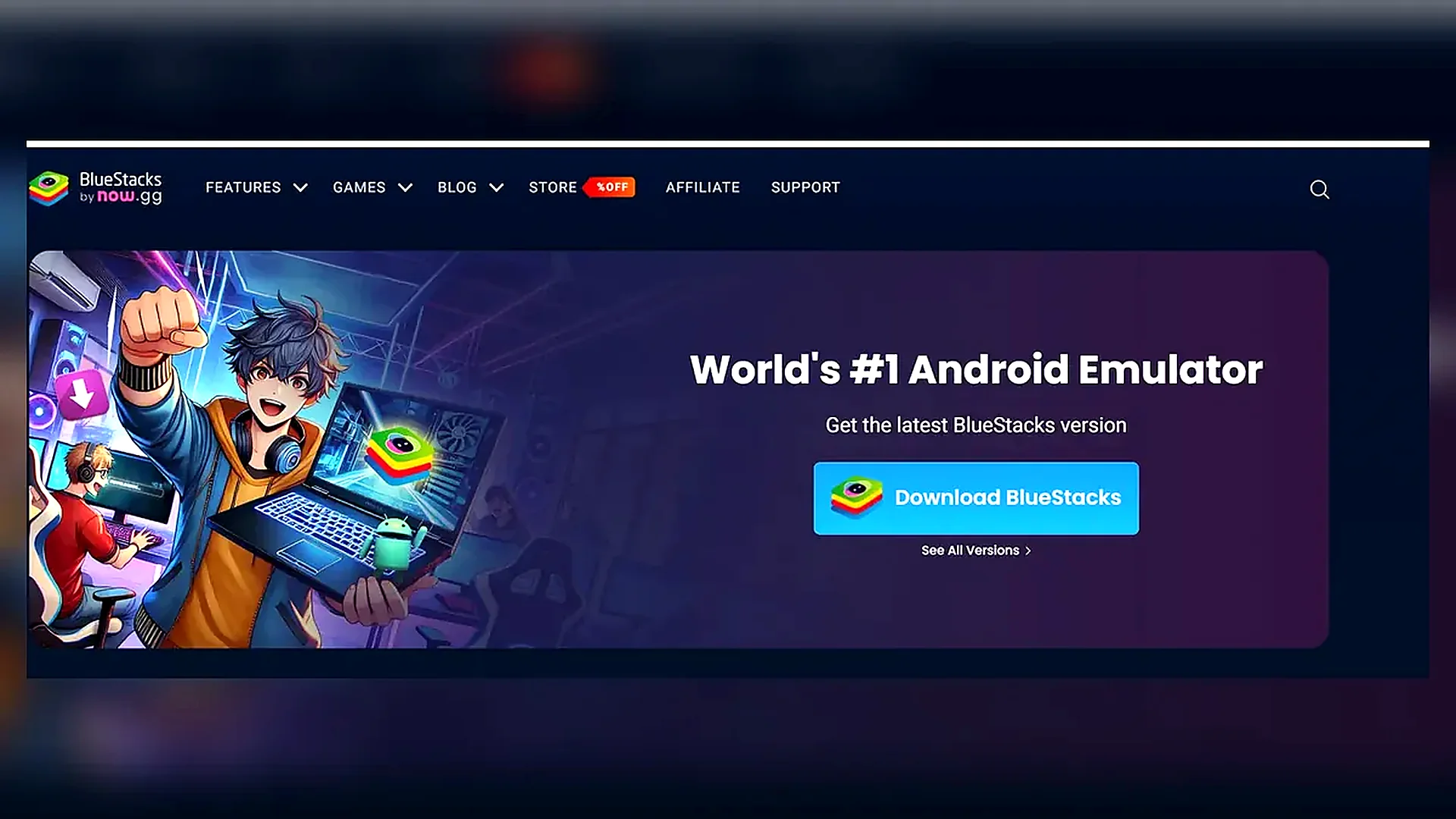
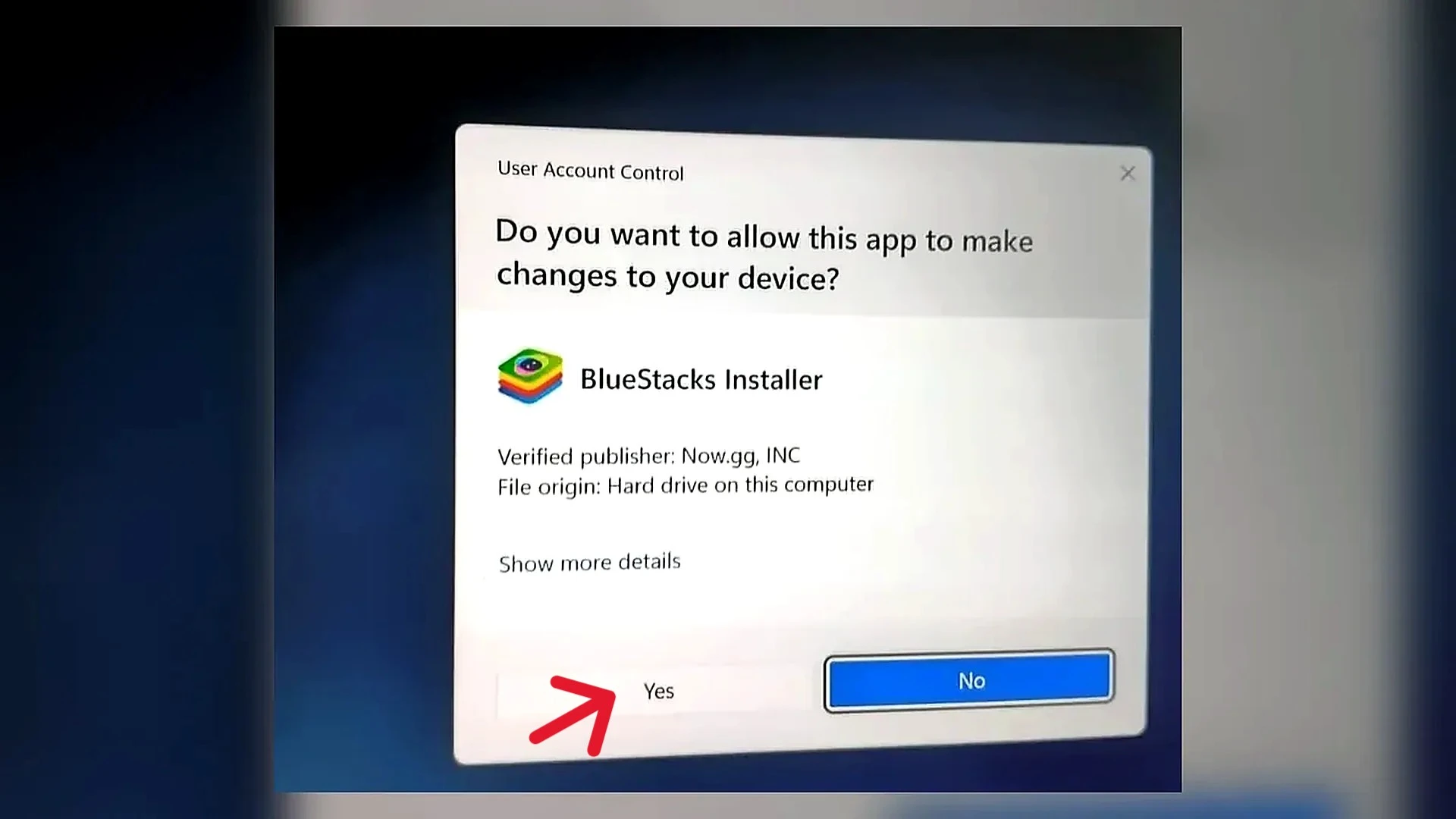
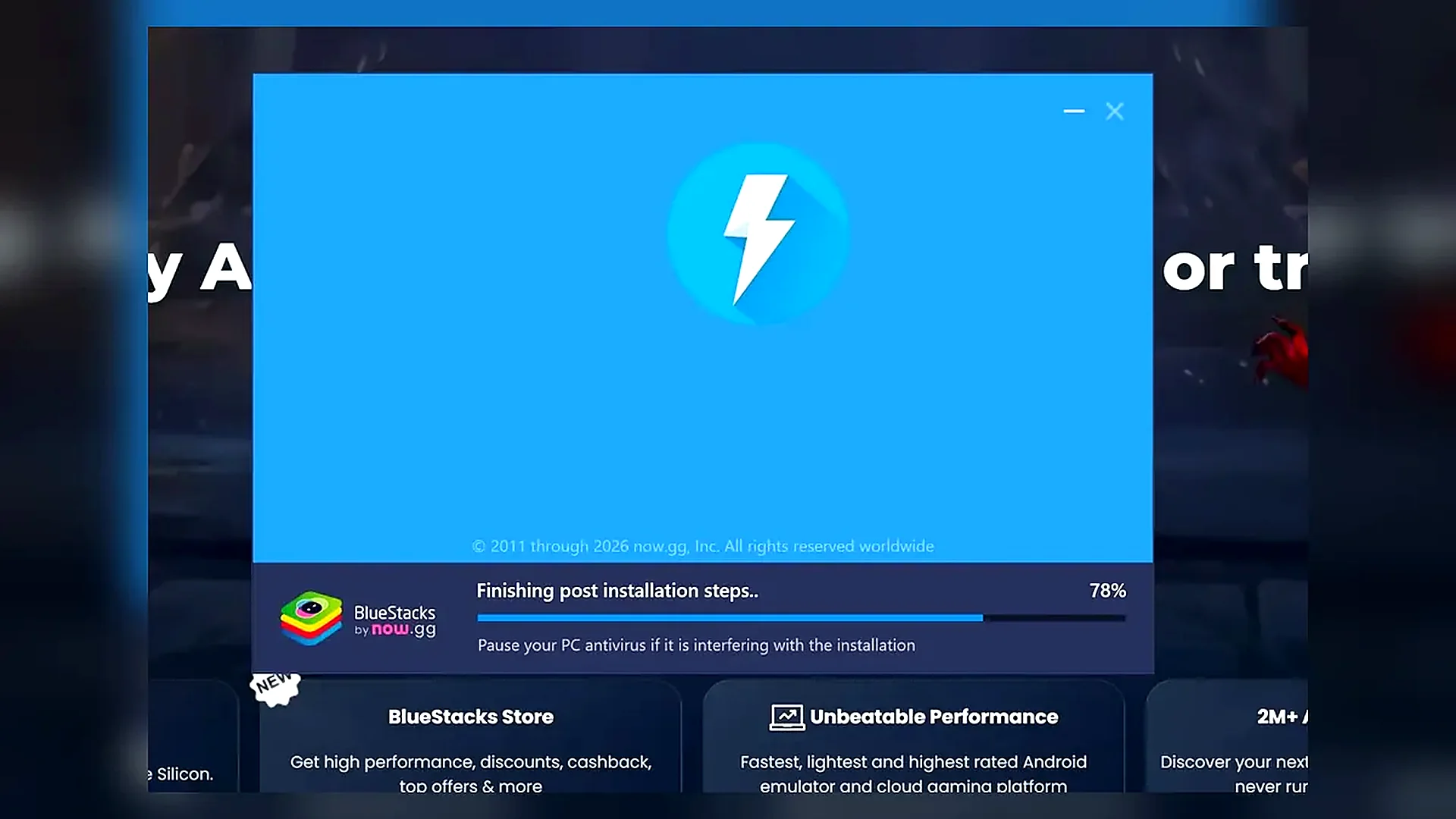
BlueStacks, HappyMod APK'sını bir Windows PC'de çalıştırmak için gereken Android ortamını sağlar. Bu ön koşul oldukça basittir, bu nedenle kurulum burada kısa tutulmuştur.
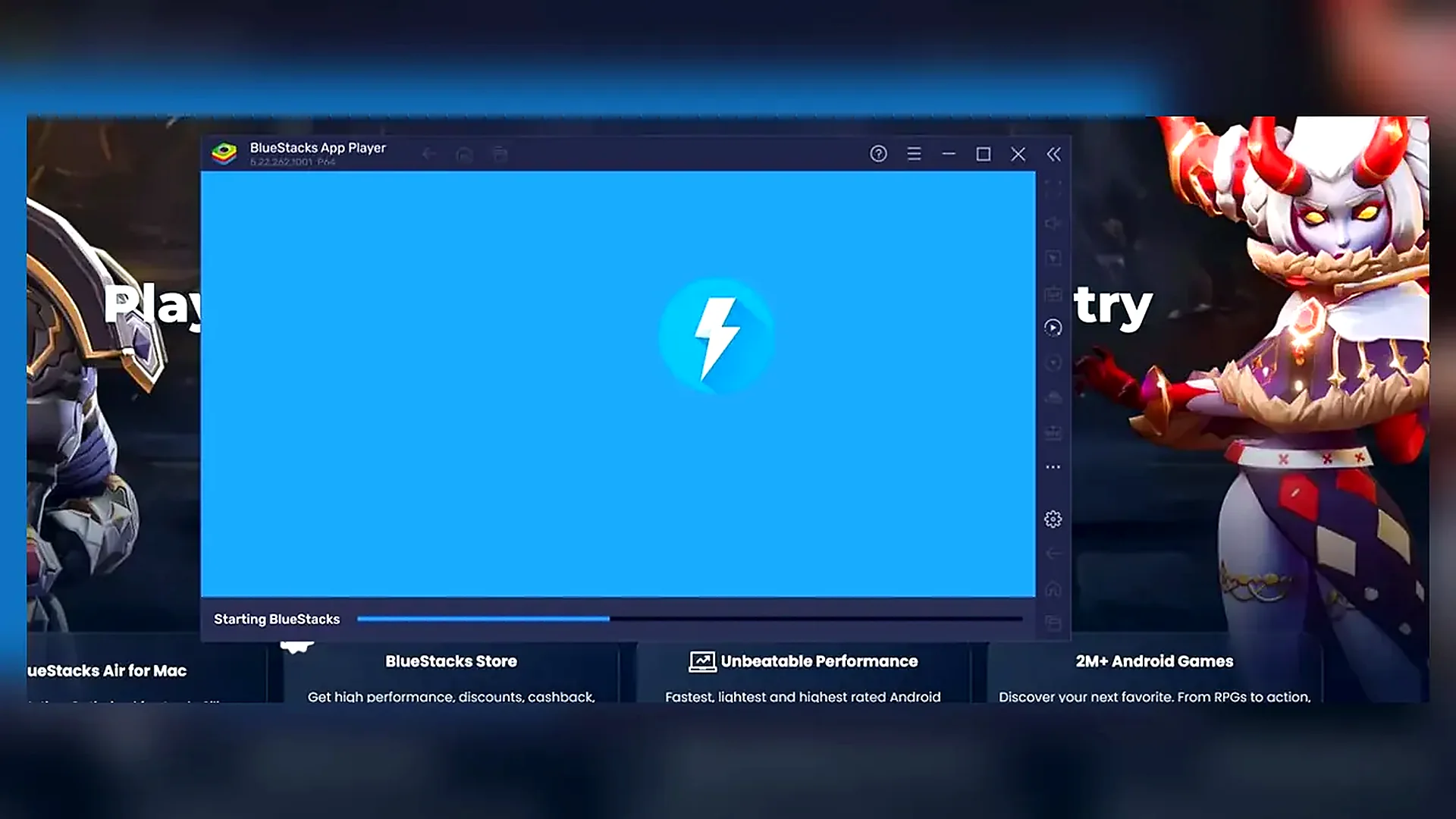
İzleyin: Windows'ta BlueStacks Nasıl Kurulur
Bu kısa videoda, HappyMod'u yüklemeden önce gerçekleştirilen BlueStacks indirme ve kurulum süreci gösterilmektedir.
BlueStacks İçinde HappyMod APK'sını Yükleme
Bu, kılavuzun ana bölümüdür. BlueStacks zaten yüklüyken, HappyMod APK'sını indirin, emülatörün "APK Yükle" seçeneği aracılığıyla yükleyin ve ardından Windows'ta HappyMod'u açın.
HappyMod APK'sını İndirin
En güncel HappyMod APK dosyasını latesthappymodapk.com adresinden indirin ve bilgisayarınıza kaydedin. Windows, tarayıcıdan indirilen dosyaları genellikle İndirilenler klasörüne kaydeder.
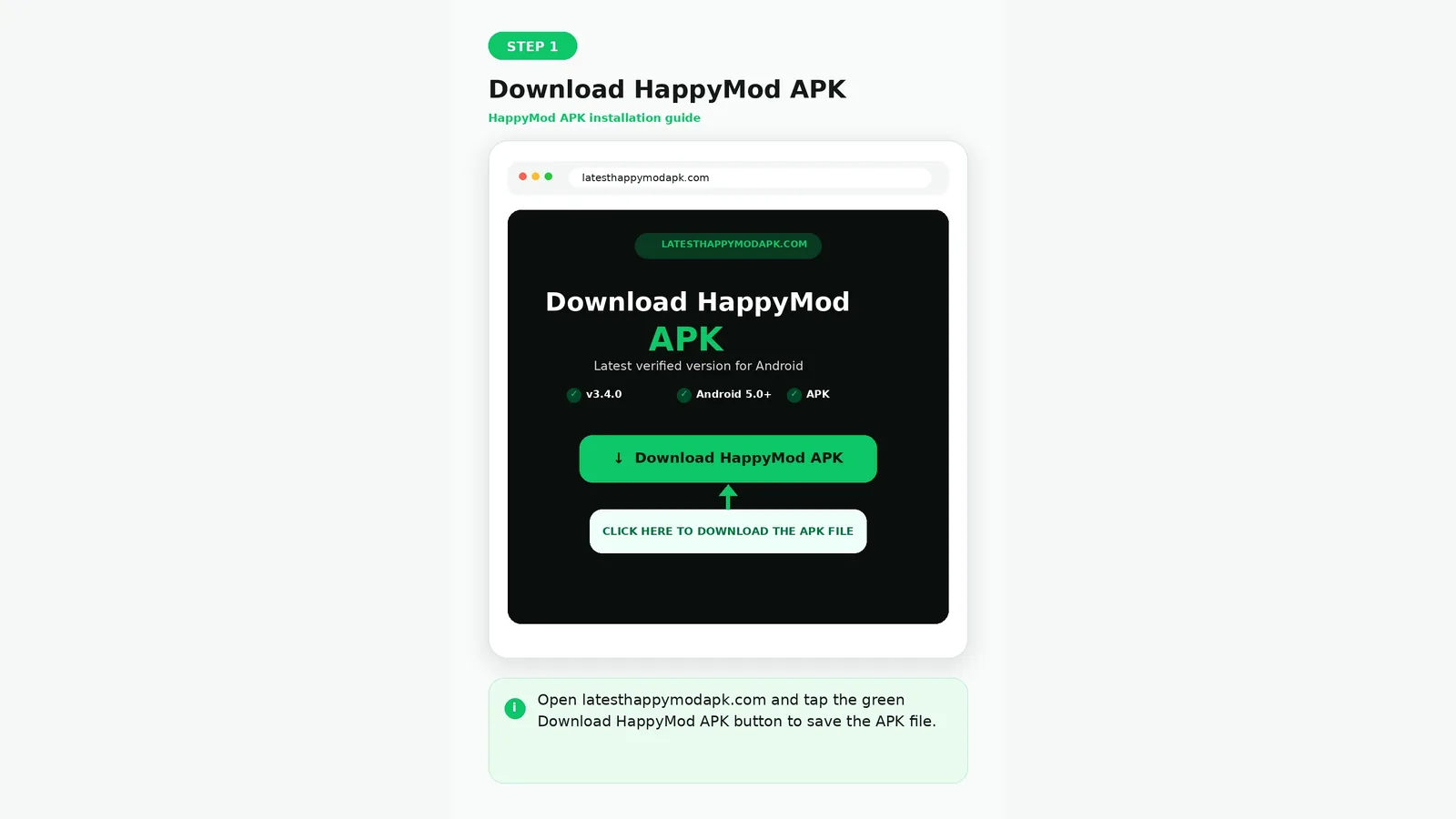
.apk uzantısını kullanmalıdır.
Açıklanamayan bir .exe veya .msi HappyMod olduğunu iddia eden bir dosyaya ihtiyacınız yoktur.
BlueStacks'ı açın ve "APK Yükle" seçeneğini bulun
BlueStacks'ı açın ve sağ taraftaki araç çubuğuna bakın. "APK Yükle" seçeneğini bulun. Aşağıdaki ekran görüntüsünde, bu kontrol vurgu ile işaretlenmiştir, böylece kolayca bulabilirsiniz.
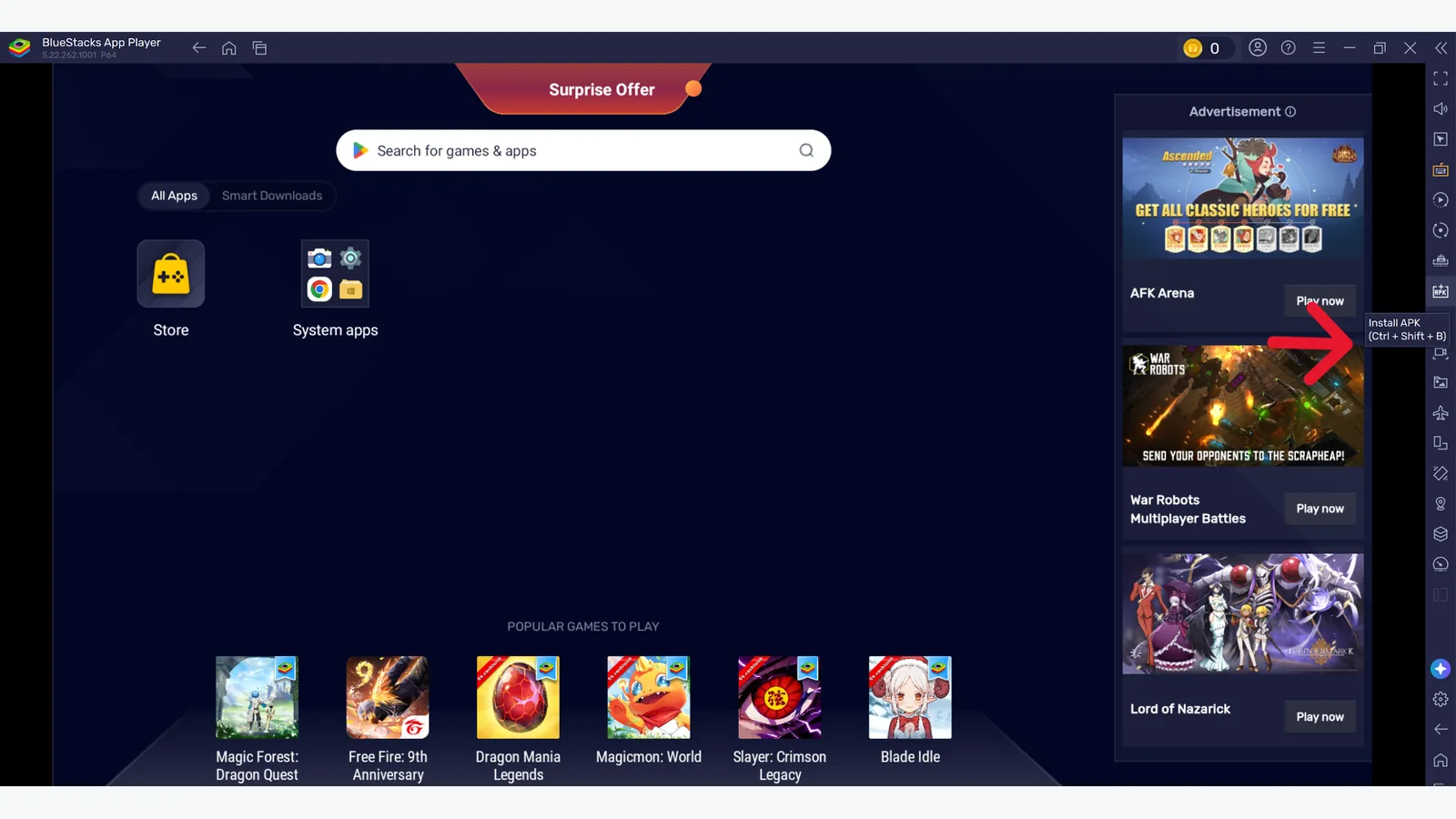
HappyMod APK Dosyasını Seçin
"APK Yükle"ye tıklayın. Windows dosya seçici açıldığında, APK'yi kaydettiğiniz klasöre gidin, HappyMod_3.4.0.apk dosyasını seçin ve "Aç"a tıklayın.
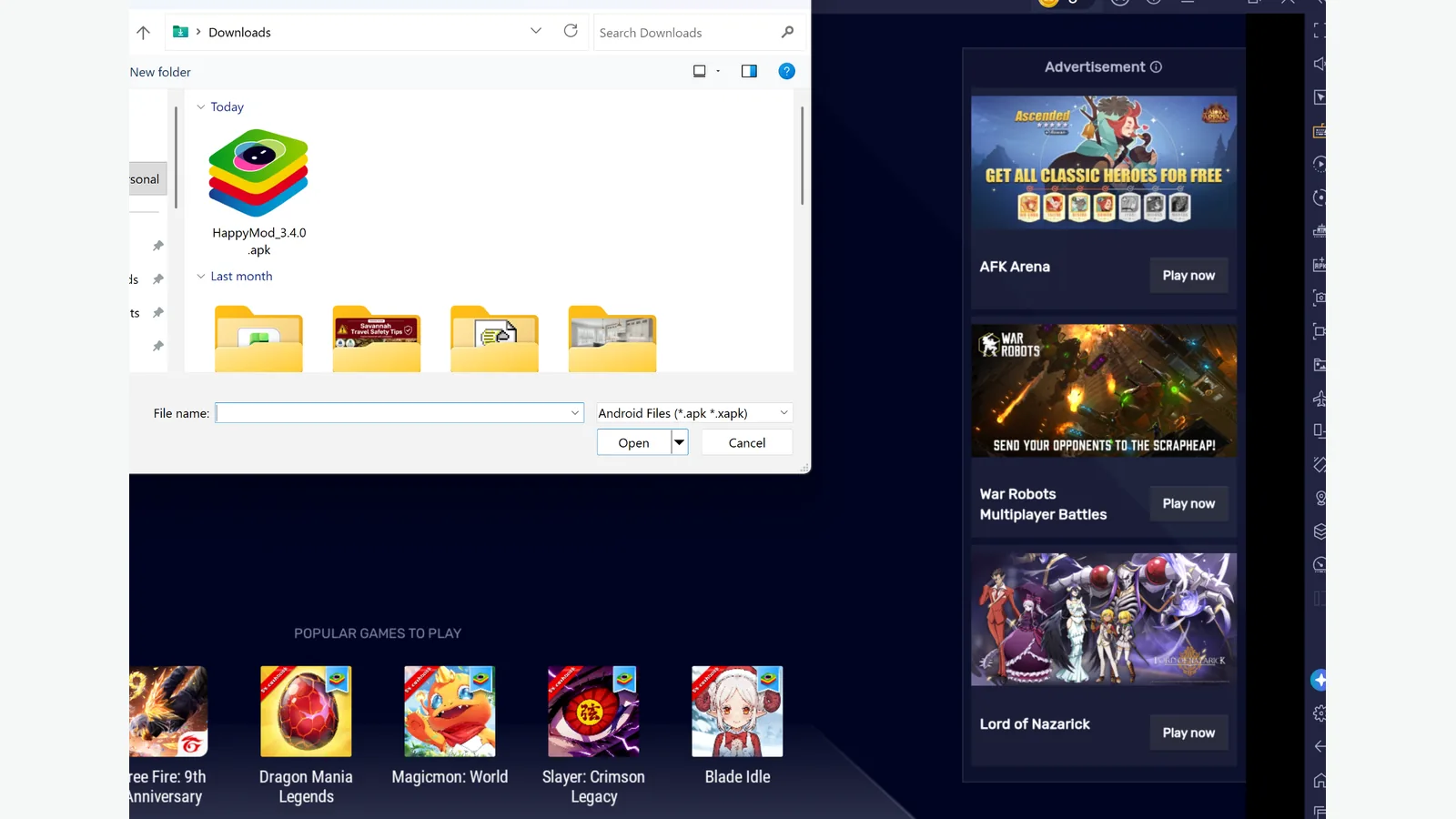
HappyMod'un Yüklenmesini Bekleyin
BlueStacks, APK dosyasını Android ortamına yükler. Yükleme tamamlandığında, HappyMod simgesi BlueStacks ana ekranında görünür.
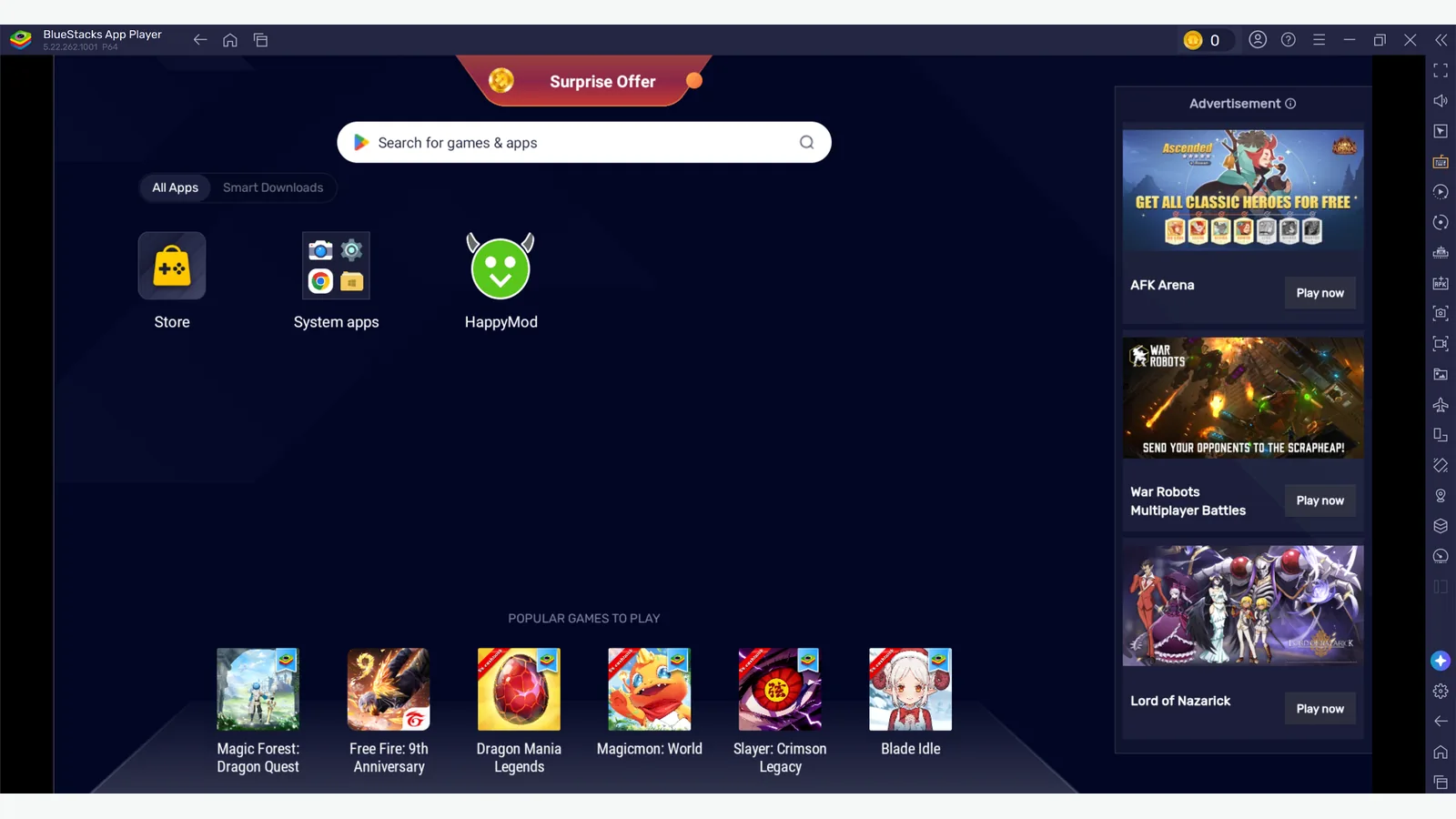
HappyMod'u açın
HappyMod simgesine tıklayın. Uygulama ilk kez açıldığında başlatılması birkaç saniye sürebilir.
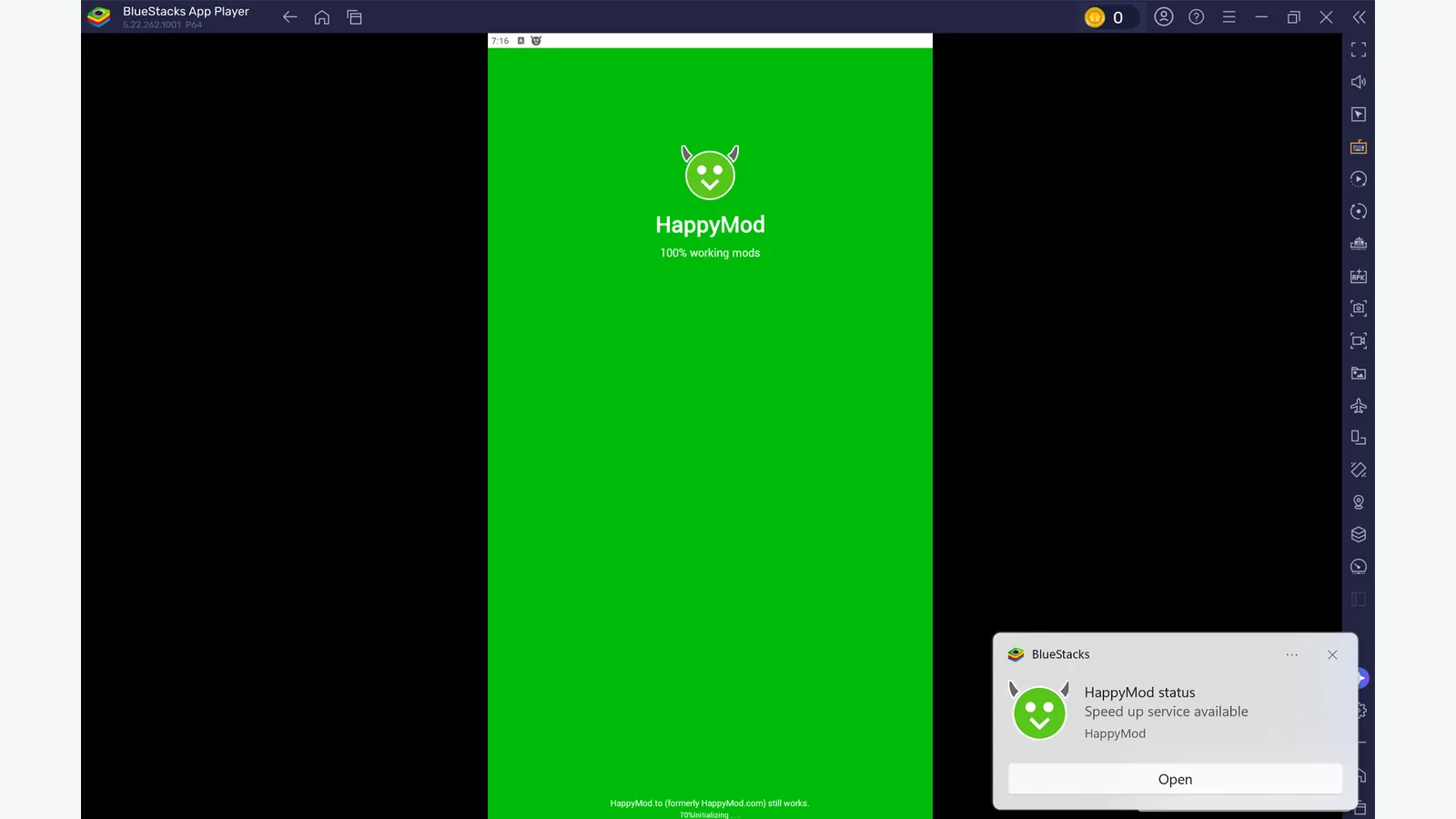
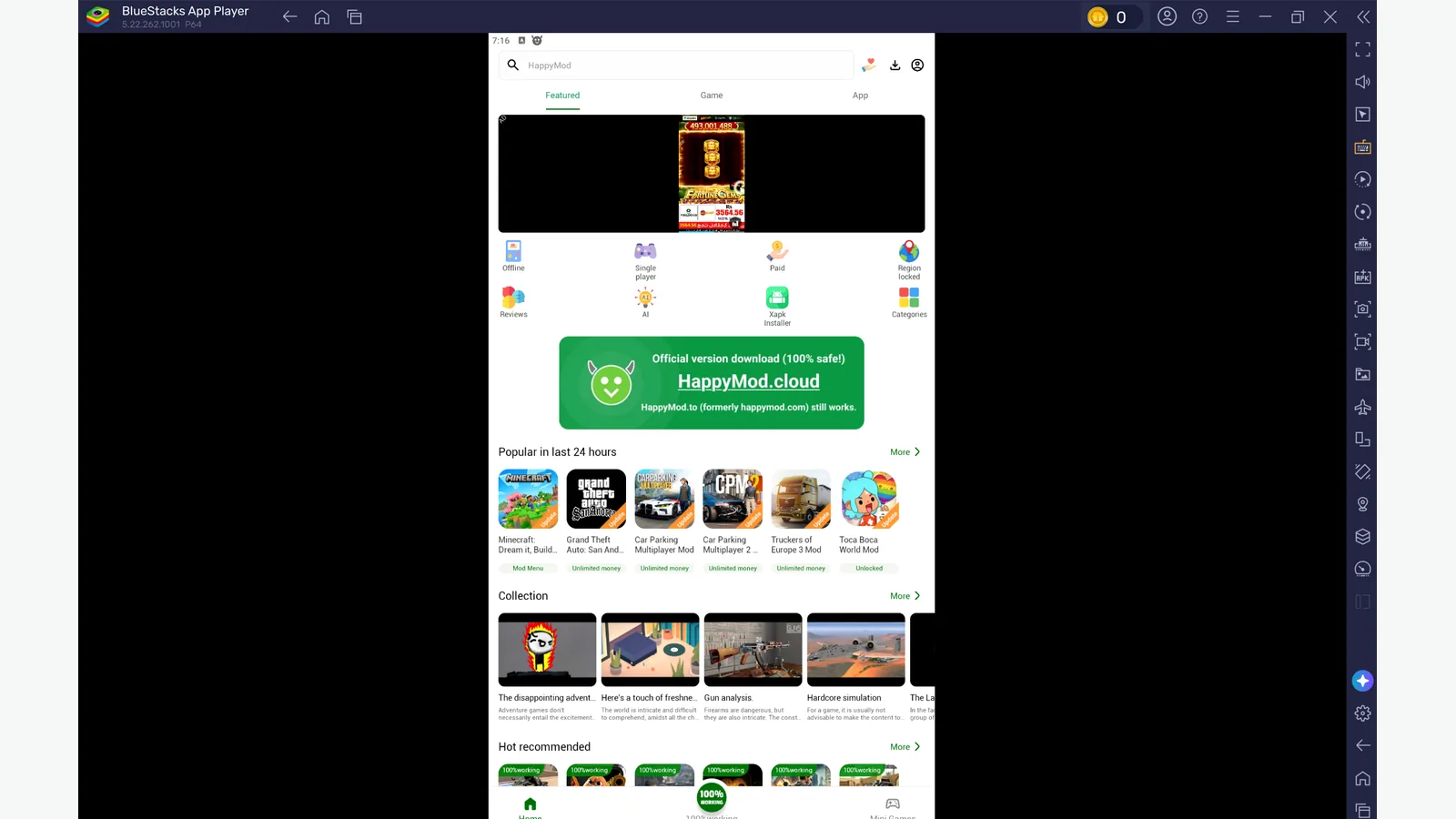
HappyMod'un PC'de Çalıştığını Doğrulayın
HappyMod arayüzü yüklendikten sonra kurulum tamamlanmış olur. HappyMod artık Windows'ta BlueStacks aracılığıyla kullanılabilir; ancak teknik olarak emülatör içinde çalışan bir Android APK'sı olmaya devam eder. Bu, PC için HappyMod'u indirmenin en kolay yoludur.
İzleyin: BlueStacks'te HappyMod APK'sını Yükleme ve Çalıştırma
Bu videoda HappyMod'u PC'ye yükleme sürecinin ana adımları gösterilmektedir: "APK Yükle" seçeneğini bulun, indirilen APK dosyasını seçin, yükleyin, HappyMod'u açın ve BlueStacks içinde çalıştığını doğrulayın.
PC'de HappyMod Nasıl Kullanılır
HappyMod, BlueStacks'te kurulduktan sonra temel kullanım akışı, bir Android telefonda kullanmaya benzerdir.
Bir Uygulama veya Oyun Bulun
HappyMod'u açın ve arama özelliğini veya kategorileri kullanarak istediğiniz uygulamayı veya oyunu bulun.
Mevcut MOD Sürümlerini Karşılaştırın
Bazı uygulamaların ve oyunların birkaç değiştirilmiş sürümü olabilir. Birini indirmeden önce şunları karşılaştırın:
- uygulama veya oyun sürümünü;
- MOD özellikleri;
- Android uyumluluğu;
- güncelleme bilgileri;
- kullanıcıların deneyim raporları;
- istenen izinler.
Topluluğun çalışma yüzdesinin yüksek olması, bir MOD'un sizin bilgisayarınızda veya emülatörünüzde çalışacağı anlamına gelmez.
MOD'u İndirin ve Kurun
İhtiyacınıza uygun MOD sürümünü seçin ve indirmeye başlayın.
MOD APK, emülatörün Android ortamına kurulur. Otomatik olarak normal bir Windows programı haline gelmez.
Uygulamayı veya Oyunu Açın
BlueStacks içinden yüklenen uygulamayı veya oyunu başlatın.
Doğru çalışmıyorsa, Windows veya emülatör ayarlarını değiştirmeden önce sürümünü ve Android uyumluluğunu kontrol edin. Windows veya emülatör ayarlarını değiştirmeden önce.
PC'de HappyMod'u Çalıştırmanın Diğer Yolları
Bu kılavuzda BlueStacks yöntemi kullanılmıştır, ancak APK dosyalarını yükleyebilen tek Android emülatörü bu değildir.
| Emülatör | En Uygun | APK Yükleme | Önemli Nokta |
|---|---|---|---|
| BlueStacks 5 | Çoğu Windows kullanıcısı | Evet | Bu kılavuzda kullanılan |
| LDPlayer | Android oyunları | Evet | Oyun odaklı alternatif |
| MEmu Play | APK yan yükleme | Evet | Basit alternatif |
| NoxPlayer | Genel Android emülasyonu | Evet | Dikkate alınabilecek başka bir seçenek |
Genellikle aynı anda birden fazla emülatör yüklemenin bir anlamı yoktur. Bir tanesiyle başlayın ve yalnızca uyumluluk veya performans sorunlarıyla karşılaşırsanız bir alternatif deneyin.
LDPlayer
LDPlayer, Windows için başka bir Android emülatörüdür. Programı yükleyin, Android ortamını başlatın ve APK yükleme özelliğini kullanarak bilgisayarınızda depolanan HappyMod APK'sını seçin.
MEmu Play
MEmu, Windows'ta Android APK'larını çalıştırmak için başka bir seçenektir. Manuel APK yüklemesini destekler; buna bir "APK Yükle" seçeneği ve sürükle-bırak yükleme de dahildir.
NoxPlayer
NoxPlayer de Windows üzerinde bir Android ortamı sağlayabilir. Başka bir emülatör donanımınıza veya belirli bir Android uygulamasına uymuyorsa, denemeye değer olabilir.
PC'de HappyMod'u Çalıştırmak İçin Gerekenler
HappyMod'un kendisi bir Android emülatörü içinde çalıştığı için, HappyMod'un ayrı bir evrensel PC sistem gereksinimleri seti yoktur.
PC gereksinimlerinin çoğunu emülatör belirler.
| Gereksinim | BlueStacks 5 Minimum |
|---|---|
| İşletim Sistemi | Windows 7 veya üstü |
| İşlemci | Intel veya AMD |
| RAM | 4 GB |
| Boş depolama alanı | 5 GB |
| Kullanıcı Erişimi | Yönetici |
| Grafik | Güncel grafik sürücüleri |
BlueStacks, daha iyi performans için Windows 10 veya üstü, 8 GB veya daha fazla RAM, SSD depolama alanı ve donanım sanallaştırma özelliğinin etkinleştirilmesi dahil olmak üzere daha güçlü bir yapılandırma önerir.
Bir emülatörün minimum gereksinimlerini karşılamak, yalnızca emülatörün çalışabileceği anlamına gelir. Yüksek kaynak gerektiren bir Android oyunu, ek CPU, GPU, RAM veya depolama kaynaklarına ihtiyaç duyabilir.
PC'de HappyMod için Sanallaştırma Gerekir mi?
HappyMod'un kendisi PC sanallaştırması gerektirmez. Android emülatörü bunu gerektirebilir veya etkinleştirildiğinde daha iyi performans gösterebilir.
Bilgisayarınıza bağlı olarak sanallaştırma şu şekilde görünebilir:
- Intel VT-x;
- Intel Sanallaştırma Teknolojisi;
- AMD-V;
- SVM Modu.
BlueStacks, daha iyi performans için sanallaştırmayı etkinleştirmenizi önerir; diğer bazı Android emülatörleri ise bunu gereksinimleri arasına dahil eder.
HappyMod'u Emülatör Kullanmadan PC'de Çalıştırabilir misiniz?
Günümüzde çoğu Windows kullanıcısı için, HappyMod APK'sını çalıştırmanın en pratik yolu bir Android emülatörüdür.
Microsoft daha önce Windows 11'de Windows Subsystem for Android (WSA) sunuyordu.
Ancak Microsoft, Windows Subsystem for Android ve Amazon Appstore desteğini sonlandırdı. 5 Mart 2025 tarihinden itibaren bu hizmetler Microsoft Store üzerinden artık kullanılamaz hale geldi.
Bu nedenle, yeni Windows kurulumları için standart yöntem olarak WSA'yı öneren eski öğreticiler artık geçerliliğini yitirmiştir.
HappyMod İndirmeleri PC'de Nerede Saklanır?
Windows ve BlueStacks, ayrı depolama ortamları kullanır.
Windows Üzerinden İndirilen HappyMod APK
HappyMod APK'sını Chrome, Edge, Firefox veya başka bir Windows tarayıcısı üzerinden indirirseniz, normalde şu konumda görünür:
HappyMod İçinde İndirilen MOD'lar
HappyMod, BlueStacks içinde çalışmaya başladıktan sonra, uygulama üzerinden indirilen MOD'lar genellikle emülatörün sanal Android depolama alanında saklanır.
Bu dosyalar, normal Windows İndirilenler klasörünüzde otomatik olarak görünmez.
PC'deki HappyMod ile Android Telefon Arasındaki Fark
Her iki durumda da HappyMod bir Android uygulamasıdır, ancak ortam farklıdır.
| Özellik | Emülatörlü PC | Android Telefon |
|---|---|---|
| HappyMod formatı | APK | APK |
| Yerel platform | Hayır | Evet |
| Emülatör gereklidir | Evet | Hayır |
| Klavye ve fare | Evet | Sınırlı |
| Daha büyük ekran | Evet | Cihaza bağlı |
| Emülatör yükü | Evet | Hayır |
| APK uyumluluğu | Değişebilir | Daha doğrudan |
| MOD depolama alanı | Sanal Android depolama alanı | Android depolama alanı |
Tek amacınız HappyMod'u kullanmaksa, bir Android telefon daha doğrudan bir kurulum sağlar.
Özellikle daha büyük bir ekran, klavye ve fare kontrolleri, masaüstü donanım kaynakları veya emülatör özellikleri istiyorsanız, HappyMod'u PC'de kullanmak daha mantıklıdır.
Neden Bazı MOD'lar Android'de Çalışırken PC Emülatöründe Çalışmıyor?
Windows içinde bir Android uygulamasını çalıştırmak, başka bir uyumluluk katmanı ekler.
Bu nedenle, fiziksel bir Android telefonda çalışan bir MOD'un emülatör içinde de aynı şekilde çalışacağı garanti edilemez. Android Sürümü
Android Sürümü
Emülatörünüz, telefonunuzdakinden farklı bir Android sürümü kullanıyor olabilir. Bir uygulama veya MOD, başka bir Android sürümünü gerektiriyorsa, yükleme, açma veya düzgün çalışma işlemlerinde hata verebilir. Mevcut sürüm kurulumunuzla uyumsuzsa, farklı bir sürümü denemeden önce HappyMod eski sürümler kılavuz una bakın.
CPU Mimarisi
Bazı Android uygulamaları, belirli işlemci mimarileri için tasarlanmış yerel kütüphaneler içerir. Emülatör çeviri ve uyumluluk katmanları, belirli uygulamaları ve oyunları etkileyebilir.
Grafik Uyumluluğu
Android oyunları, belirli grafik API'lerine ve görüntüleme özelliklerine bağlı olabilir. Bir emülatörün grafik yapılandırması, bir oyunun doğru şekilde görüntülenip görüntülenmeyeceğini veya çalışıp çalışmayacağını etkileyebilir.
APK İmzalama
Bir uygulamanın farklı bir imzalama kimliğine sahip başka bir sürümü zaten yüklüyse, Android yeni APK'yı güncelleme olarak yüklemek yerine reddedebilir.
Çevrimiçi Hizmet Kısıtlamaları
Bazı çevrimiçi oyunlar ve hizmetler, değiştirilmiş uygulamaları, emülatör kullanımını veya her ikisini birden kısıtlayabilir.
HappyMod PC Çalışmıyor mu?
Çoğu PC sorunu üç alandan birine girer: emülatör, HappyMod APK'sı veya ilgili MOD .
| Sorun | Hızlı Kontrol |
|---|---|
| HappyMod yüklenmiyor | APK dosyası, Android sürümü, depolama alanı, çakışan kurulum |
| BlueStacks yavaş çalışıyor | RAM, sanallaştırma, CPU kullanımı, grafik sürücüleri |
| HappyMod yüklenmiyor | Emülatörün internet bağlantısı, uygulamayı/emülatörü yeniden başlat |
| MOD çöküyor | MOD sürümü, Android uyumluluğu, mimari, grafik |
| İndirme bulunamıyor | Emülatörün sanal Android depolama alanını kontrol edin |
HappyMod'u PC'de kullanmak güvenli mi?
PC'de HappyMod'u kullanmak birkaç ayrı bileşeni içerir, bu nedenle "%100 güvenli" gibi genel bir iddia yanıltıcı olabilir.
Emülatörü Kontrol Edin
Android emülatörünüzü resmi geliştirici web sitesinden indirin.
Burada anlatılan BlueStacks kurulumu için, yükleyiciyi doğrudan BlueStacks'tan indirdim ve devam etmeden önce Windows yükleyici uyarısını kontrol ettim.
HappyMod APK'sını Kontrol Edin
HappyMod'u yüklemeden önce sürüm, paket adı, dosya türü, dosya boyutu, istenen izinler ve yükleme davranışı gibi ayrıntıları kontrol edin.
Tek Tek MOD APK'larını Kontrol Edin
HappyMod aracılığıyla indirilen bir MOD, ayrı bir APK'dır. Bir MOD'un izinleri, değişiklikleri, uyumluluğu ve davranışı, pazardaki diğer tüm dosyalara otomatik olarak uygulanmaz.
Risk ve doğrulama bilgilerinin tam dökümünü görmek için " HappyMod Güvenli mi? " başlıklı yazıyı okuyun.
Windows için Resmi Bir HappyMod Uygulaması Var mı?
Android HappyMod APK'sına eşdeğer ayrı bir yerel HappyMod Windows uygulamasının varlığını doğrulayamadık.
Bu kılavuzda ele alınan HappyMod uygulaması bir Android APK'sıdır.
Bu nedenle, "HappyMod PC", "HappyMod Windows", " dizüstü bilgisayar için HappyMod" ve "HappyMod PC sürümü" gibi aramalar genellikle yerel bir Windows uygulaması yüklemek yerine bir emülatör aracılığıyla Android APK'sını çalıştırmayı içerir.
HappyMod.exe Adlı Bir Dosya Var mı?
Android HappyMod uygulaması .apk biçimini kullanır. Windows .exe
farklı bir yürütülebilir dosyadır ve sırf bir web sitesi HappyMod adını kullanıyor diye otomatik olarak aynı uygulama
olarak değerlendirilmemelidir.
Burada anlatılan kurulum için, BlueStacks veya başka bir uyumlu Android emülatörü içinde HappyMod Android APK'sını kullanın.
Mac mi kullanıyorsunuz?
Bu kılavuz, Windows PC’lere odaklanmaktadır.
HappyMod, macOS üzerinde hala bir Android APK'sıdır ve normal bir yerel Mac uygulaması olarak yüklenmek yerine uyumlu bir Android ortamı gerektirir.
PC için HappyMod Hakkında Sık Sorulan Sorular
HappyMod'u PC'ye indirebilir miyim?
Evet. HappyMod APK'sını bir Windows PC'ye indirebilirsiniz, ancak çalıştırmak için BlueStacks gibi uyumlu bir Android ortamına ihtiyacınız vardır.
HappyMod, Windows 10'da Çalışır mı?
Evet. HappyMod, uyumlu bir Android emülatörü aracılığıyla Windows 10'da çalışabilir.
HappyMod, Windows 11'de çalışır mı?
Evet. HappyMod Android APK'sını, Windows 11 üzerinde çalışan uyumlu bir Android emülatörüne yükleyebilirsiniz.
BlueStacks olmadan HappyMod'u yükleyebilir miyim?
Evet. Bu kılavuzda BlueStacks yöntemi kullanılmıştır, ancak LDPlayer, MEmu ve NoxPlayer gibi alternatifler de APK dosyalarını yükleyebilir.
HappyMod için en iyi emülatör hangisidir?
Bu kılavuzda BlueStacks 5'i kullandım çünkü APK yükleme süreci basit ve iyi belgelenmiştir. Bilgisayarınız için en iyi emülatör, donanımınıza ve çalıştırmak istediğiniz Android uygulamalarına veya oyunlarına bağlı olarak değişebilir.
HappyMod için sanallaştırma gerekli mi?
HappyMod'un kendisi PC sanallaştırma gerektirmez. Android emülatörünüz sanallaştırma gerektirebilir veya sanallaştırma etkinleştirildiğinde daha iyi performans gösterebilir.
HappyMod'u dizüstü bilgisayarda kullanabilir miyim?
Evet. Uyumlu bir Android emülatörünü çalıştırabilen bir Windows dizüstü bilgisayar, HappyMod'u da çalıştırabilir.
HappyMod, Windows'ta Doğrudan Çalışabilir mi?
Normal bir Windows uygulaması gibi çalışmaz. HappyMod APK'sı bir Android ortamı gerektirir.
HappyMod'un PC Sürümü Var mı?
HappyMod Android uygulamasına eşdeğer ayrı bir yerel Windows sürümü olduğunu doğrulayamadık. PC için HappyMod genellikle bir emülatör aracılığıyla Android APK'sını çalıştırmak anlamına gelir.
HappyMod'u yüklemek için Google hesabına ihtiyacım var mı?
BlueStacks'ın APK yükleme özelliğini kullanarak HappyMod APK'sını yüklemek için Google Play'e ihtiyacınız yoktur. Bazı emülatör hizmetleri, Google Play uygulamaları veya belirli oyunlar için ayrı bir hesap gerekebilir.
Son Karar
HappyMod, Windows PC'lerde kullanılabilir, ancak yerel bir Windows programı olarak değil, bir emülatör içinde Android uygulaması olarak çalışır.
Bu kılavuz için, Windows'a BlueStacks 5'i yükledim ve emülatör kurulumunu orijinal ekran görüntüleriyle belgeledim.
BlueStacks pratik bir başlangıç noktasıdır, ancak uyumluluk veya performans sorunlarıyla karşılaşırsanız LDPlayer, MEmu ve NoxPlayer alternatifler sunar .
PC kurulumu, özellikle daha büyük bir ekran, klavye ve fare kontrolleri veya emülatör özellikleri istediğinizde en kullanışlıdır. Yalnızca HappyMod'u kullanmak istiyorsanız ve zaten bir Android telefonunuz varsa, doğrudan Android kurulumu daha basittir.
Kurulum hataları veya çökmeler için HappyMod sorun giderme kılavuz umuzu kullanın. Güvenlik ve dosya kontrolü ile ilgili rehberlik için " HappyMod Güvenli mi? " başlıklı makaleye bakın.