
HappyMod para PC: descarga e instalación en Windows 10/11
Si estás buscando HappyMod para PC, estás en el lugar adecuado. Se trata de un APK de Android, por lo que no se instala en Windows como un programa normal de PC. Para utilizar HappyMod en PC, necesitas un entorno Android como BlueStacks 5.
Para esta guía, he instalado BlueStacks 5 en Windows, he cargado el APK de HappyMod a través de la opción «Instalar APK» de BlueStacks y he abierto HappyMod dentro del emulador. Las capturas de pantalla y los vídeos que aparecen a continuación muestran el proceso en el ordenador utilizado para esta guía.
.exe por separado.
Cómo descargar e instalar HappyMod para PC
El proceso consta de dos partes. En primer lugar, instala un emulador de Android en Windows. A continuación, instala el APK de HappyMod dentro de BlueStacks . La segunda parte es la configuración principal de HappyMod.
Instalar BlueStacks en Windows
BlueStacks proporciona el entorno Android necesario para ejecutar el APK de HappyMod en un ordenador con Windows. Este requisito previo es sencillo, por lo que la configuración se explica aquí de forma concisa.
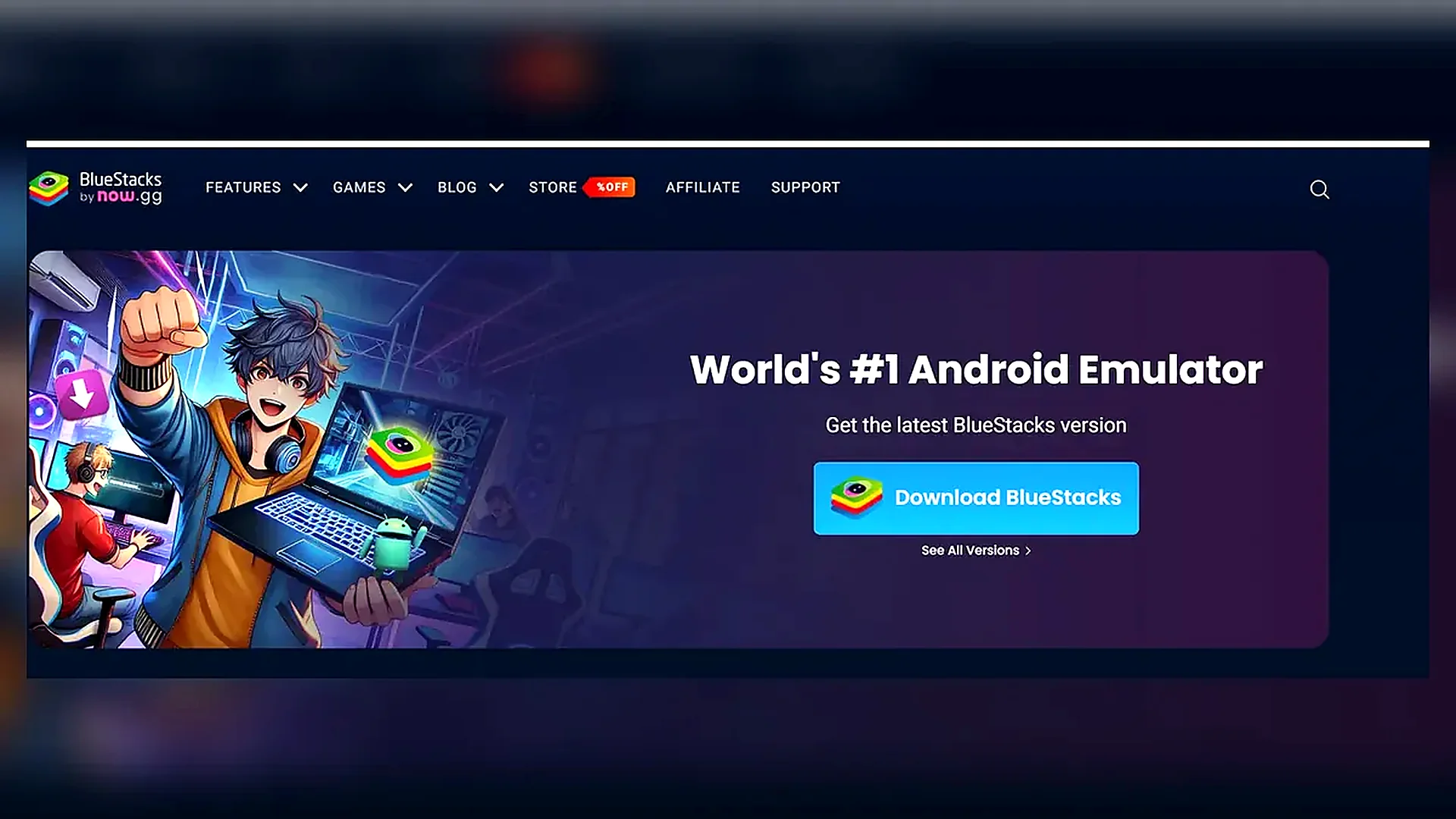
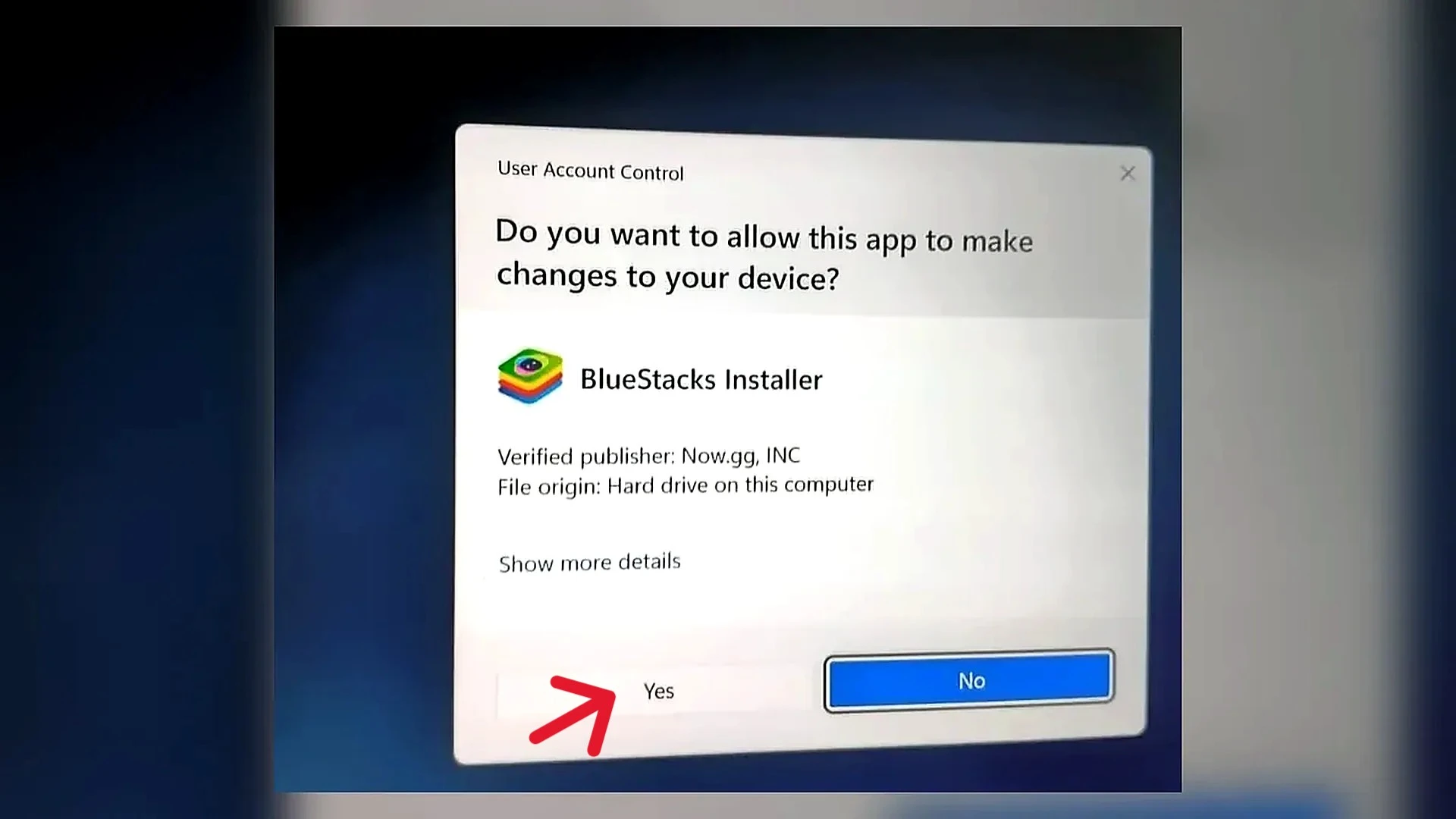
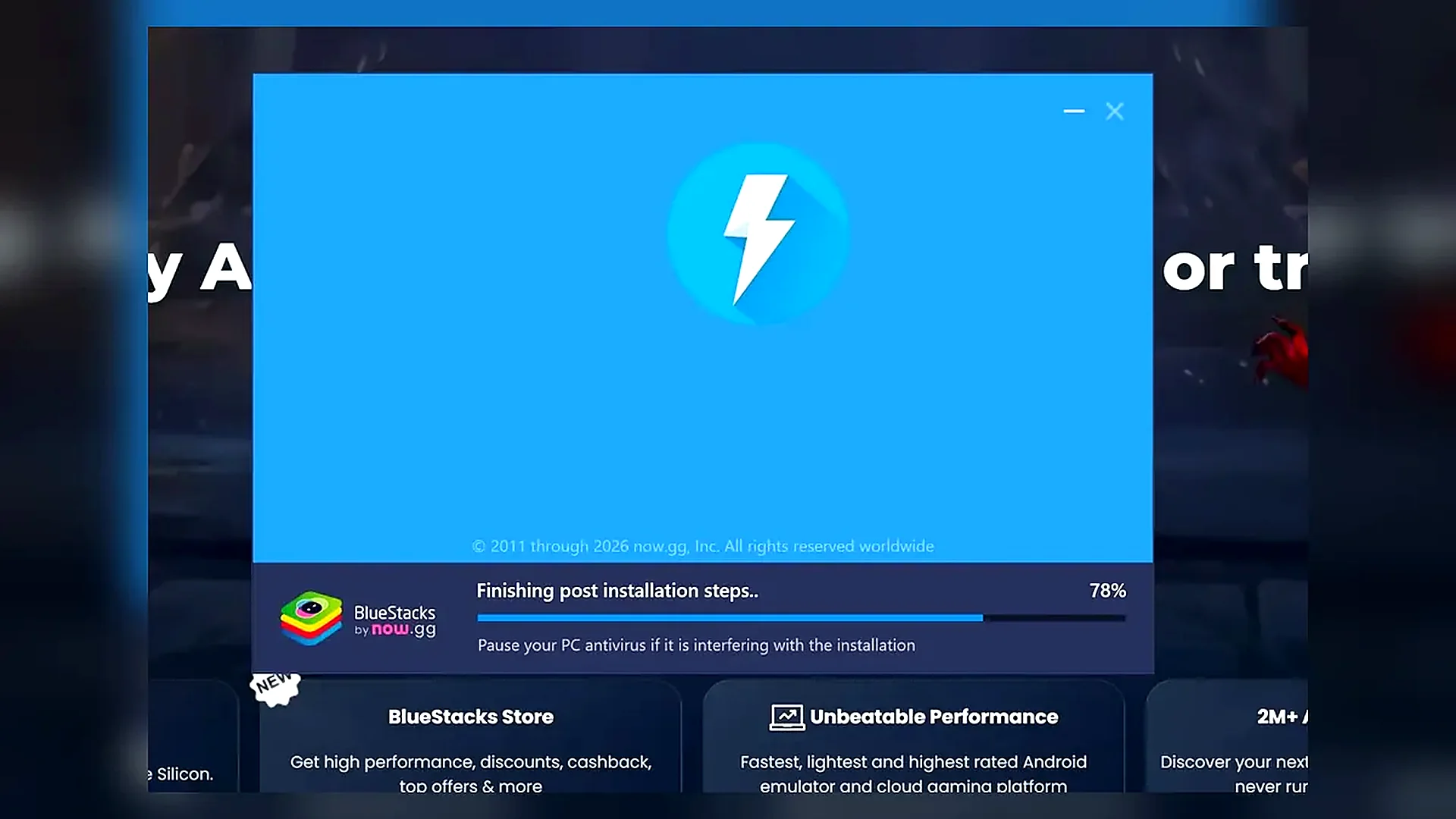
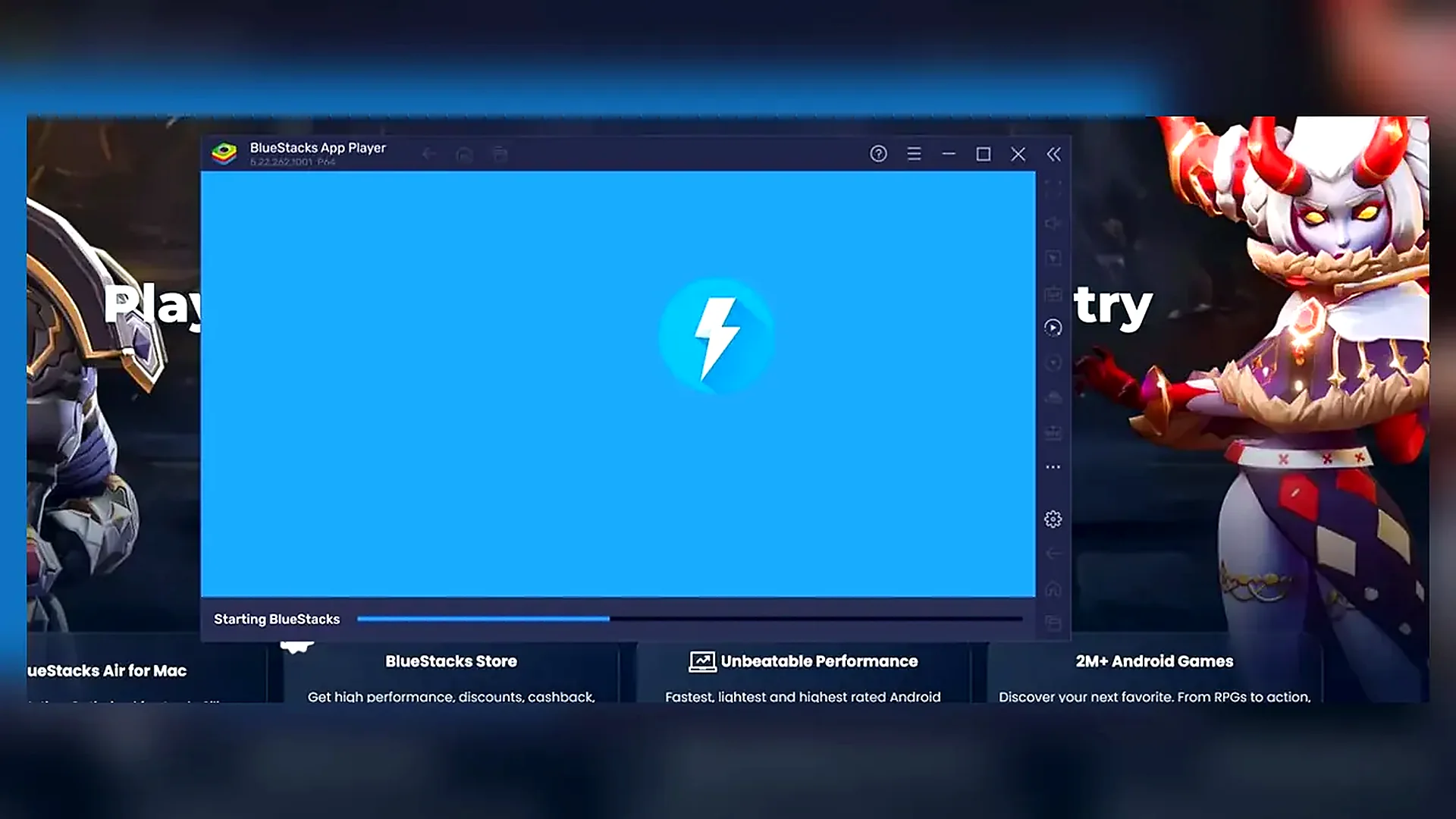
Ver: Cómo instalar BlueStacks en Windows
Este breve vídeo muestra el proceso de descarga e instalación de BlueStacks que se realiza antes de instalar HappyMod.
Instala el APK de HappyMod en BlueStacks
Esta es la parte principal de la guía. Una vez instalado BlueStacks, descarga el APK de HappyMod, cárgalo mediante la opción «Instalar APK» del emulador y, a continuación, abre HappyMod en Windows.
Descarga el APK de HappyMod
Descarga el APK actual de HappyMod desde latesthappymodapk.com y guárdalo en tu PC. Normalmente, Windows guarda las descargas del navegador en la carpeta «Descargas».
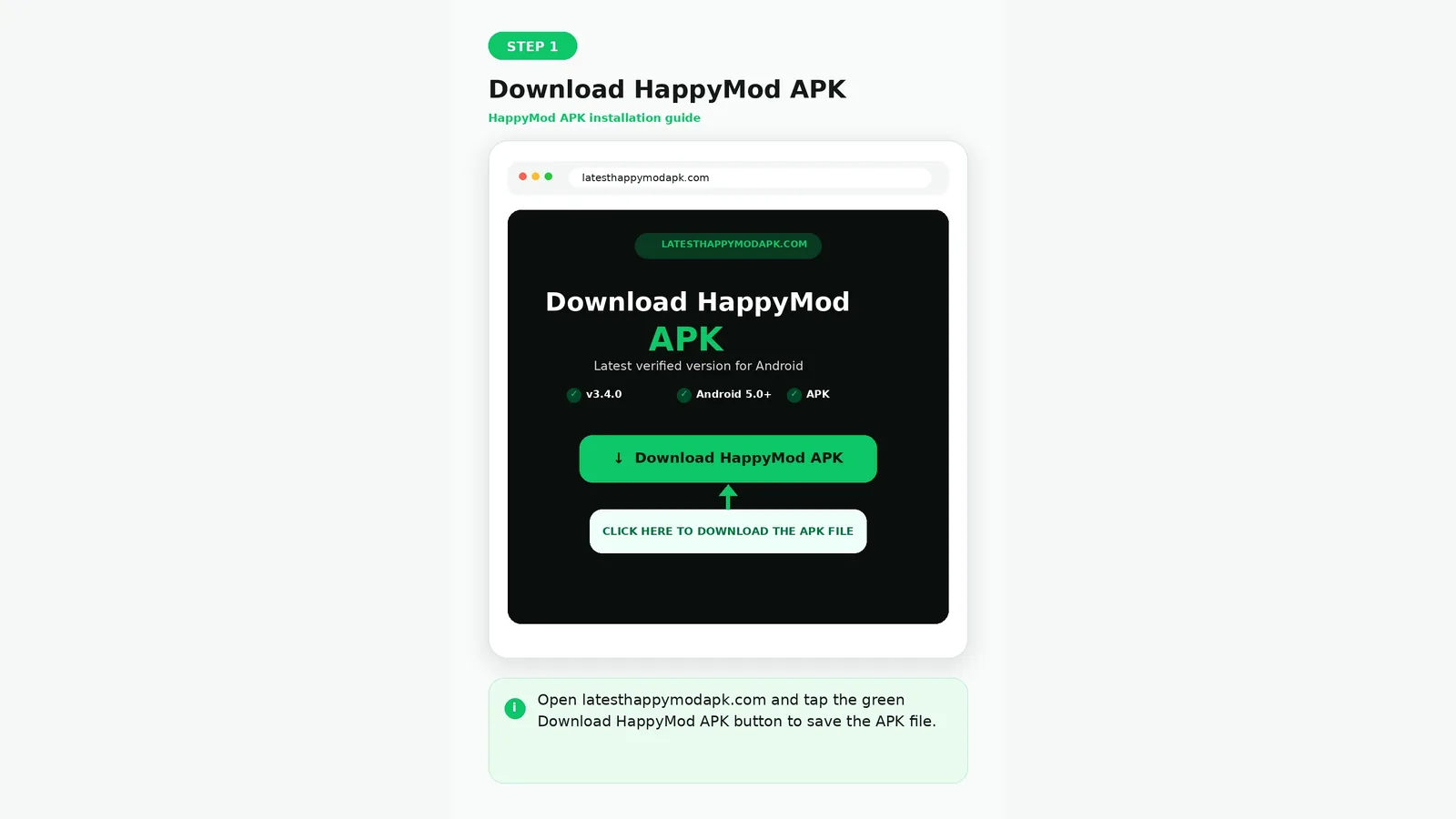
.apk extensión.
No necesitas un .exe o .msi que afirme ser HappyMod.
Abre BlueStacks y busca la opción «Instalar APK»
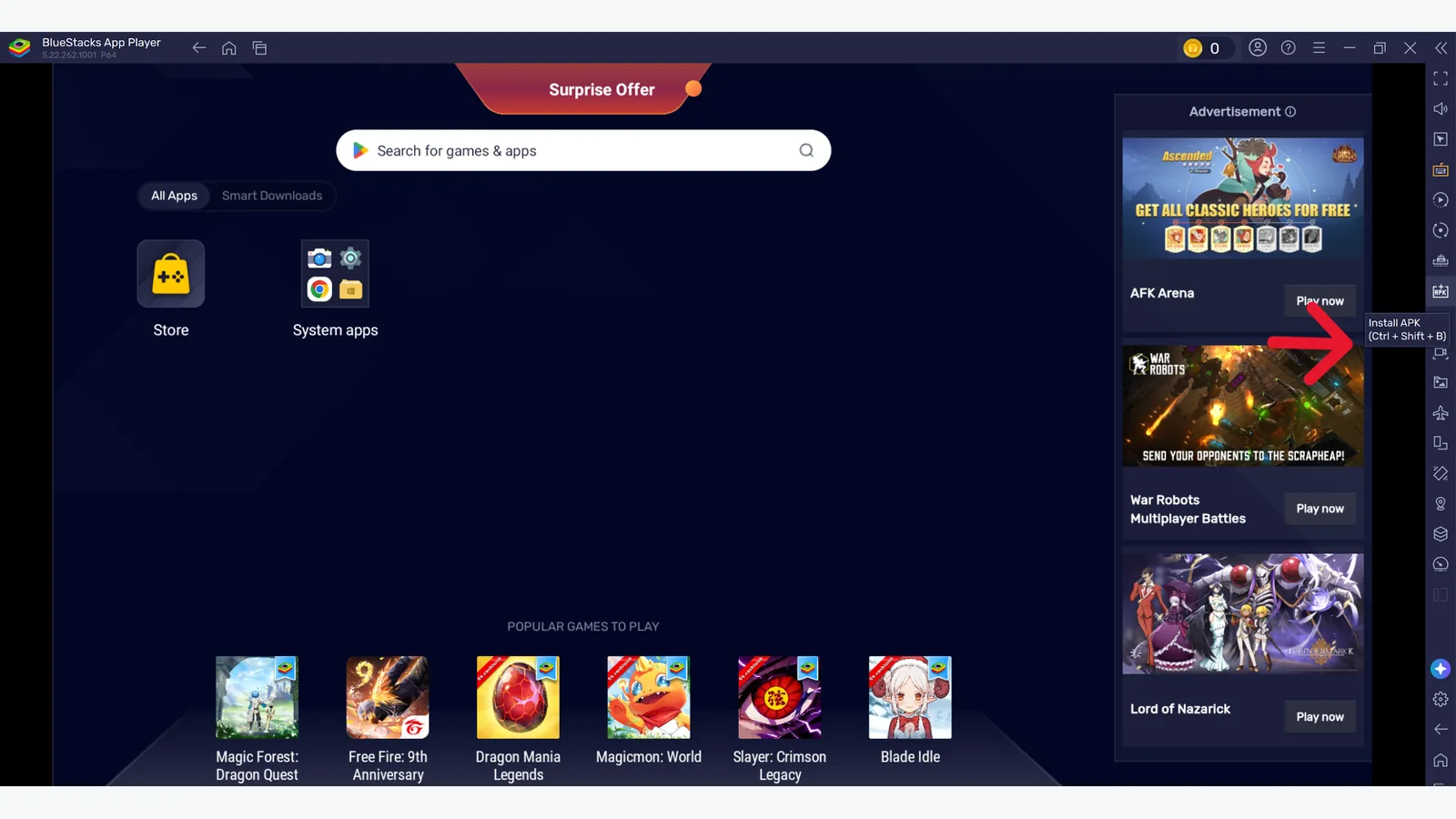
Abre BlueStacks y fíjate en la barra de herramientas de la derecha. Busca la opción «Instalar APK». En la captura de pantalla que aparece a continuación, el control está resaltado para que sea fácil de localizar.
Selecciona el archivo APK de HappyMod
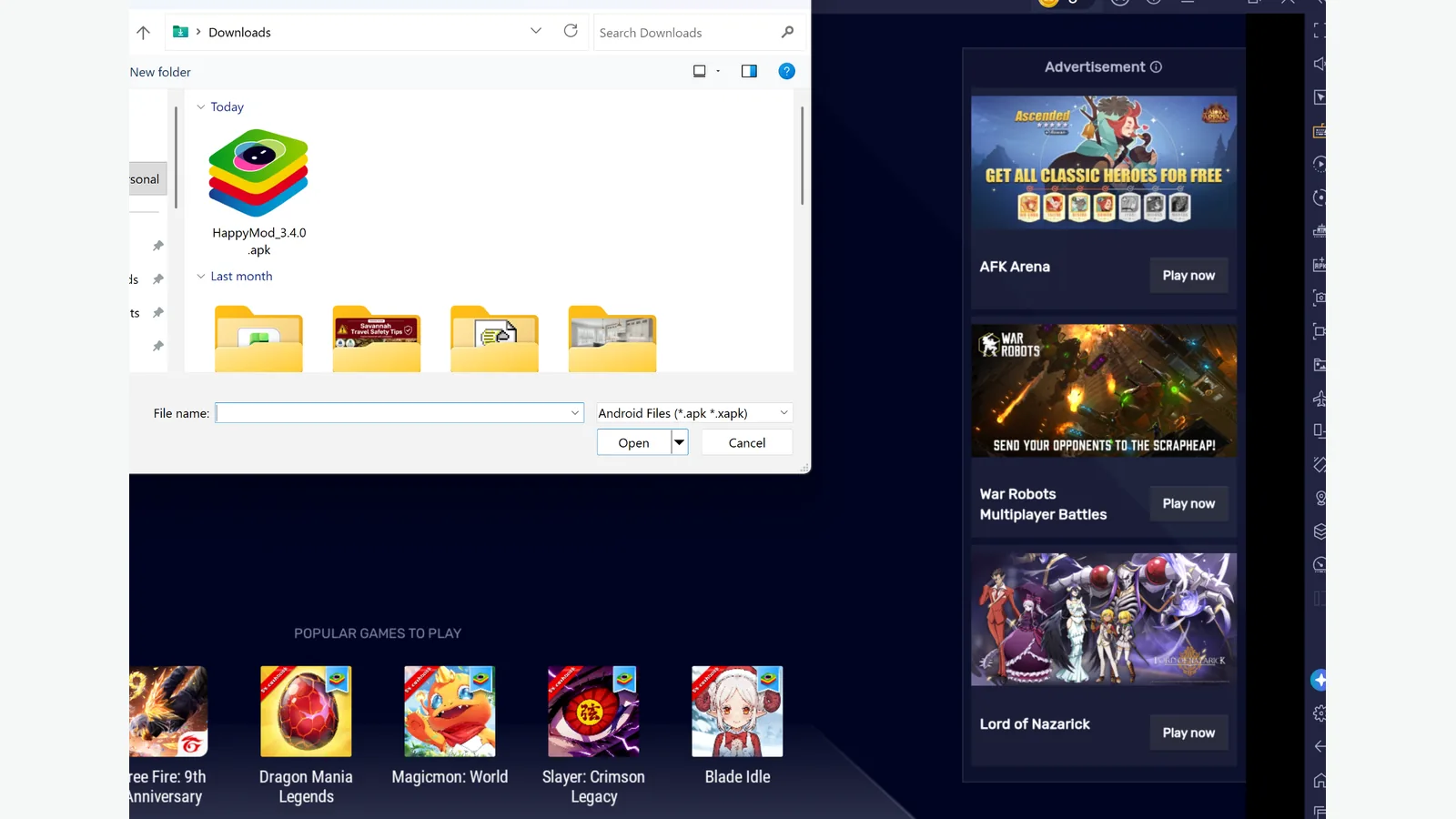
Haz clic en «Instalar APK». Cuando se abra el selector de archivos de Windows, ve a la carpeta donde has guardado el APK, selecciona HappyMod_3.4.0.apk y haz clic en «Abrir».
Espera a que se instale HappyMod
BlueStacks instala el APK en su entorno Android. Cuando finalice la instalación, aparecerá el icono de HappyMod en la pantalla de inicio de BlueStacks.
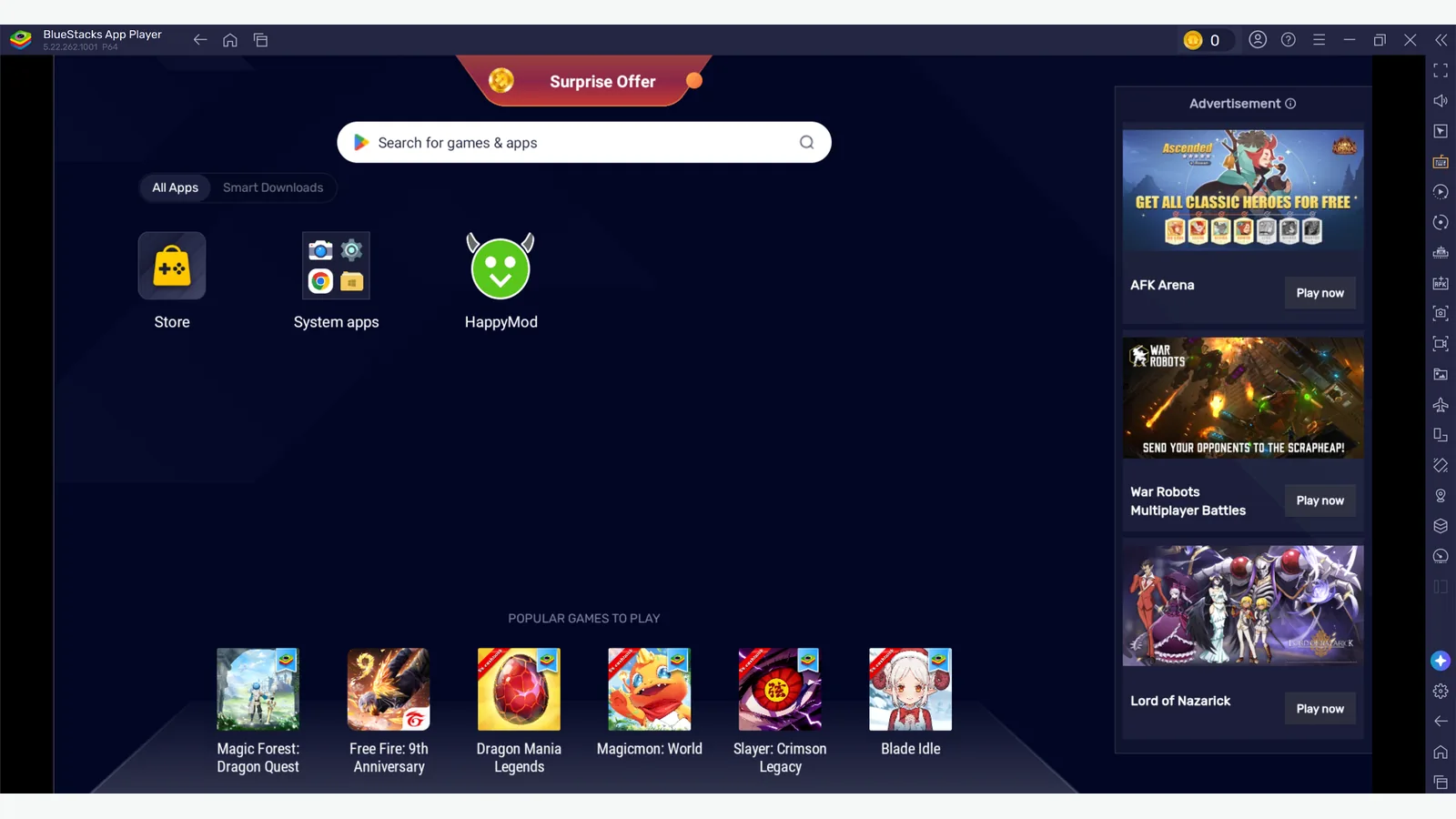
Abrir HappyMod
Haz clic en el icono de HappyMod. La aplicación puede tardar unos segundos en iniciarse la primera vez que se abre.
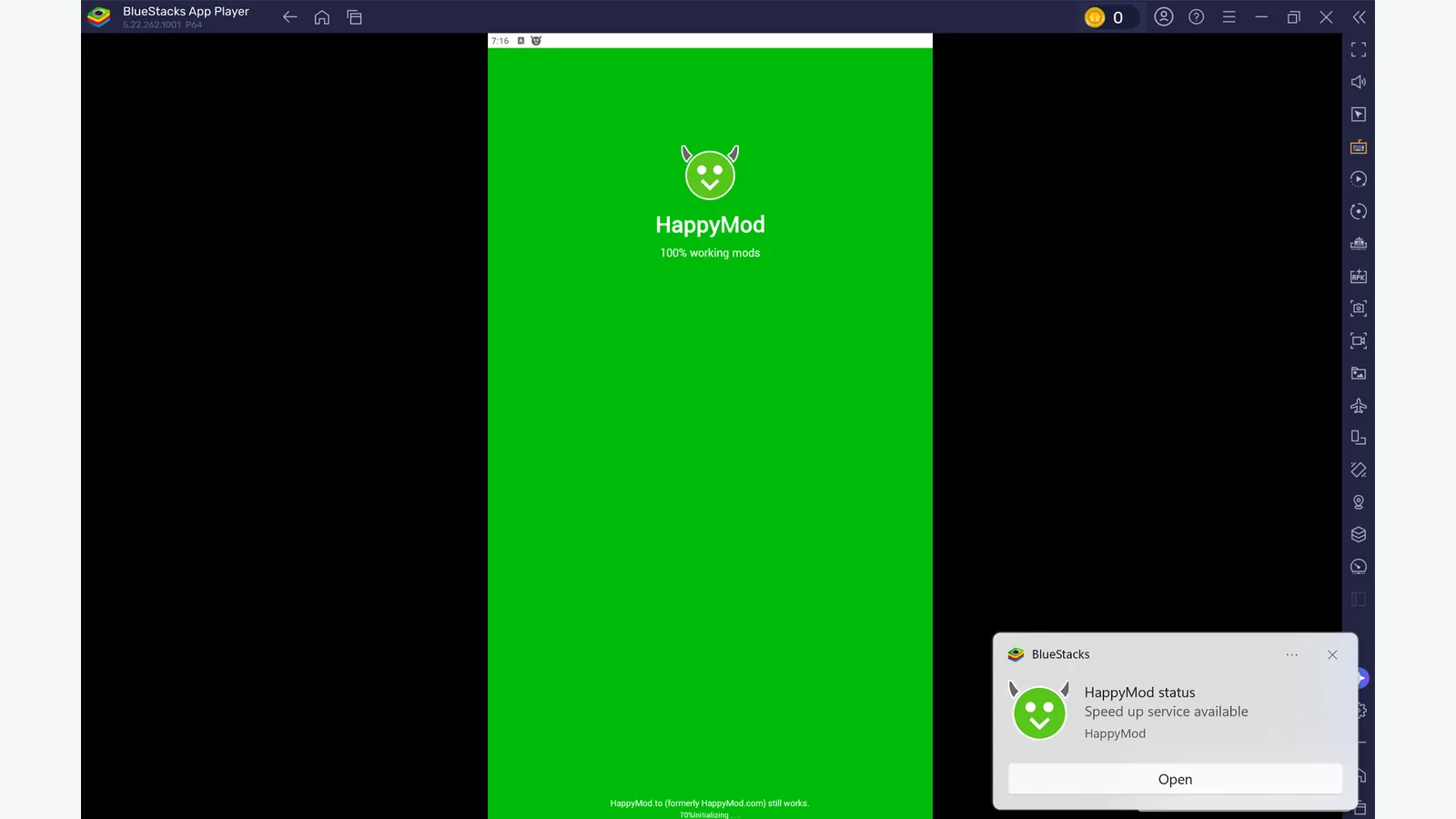
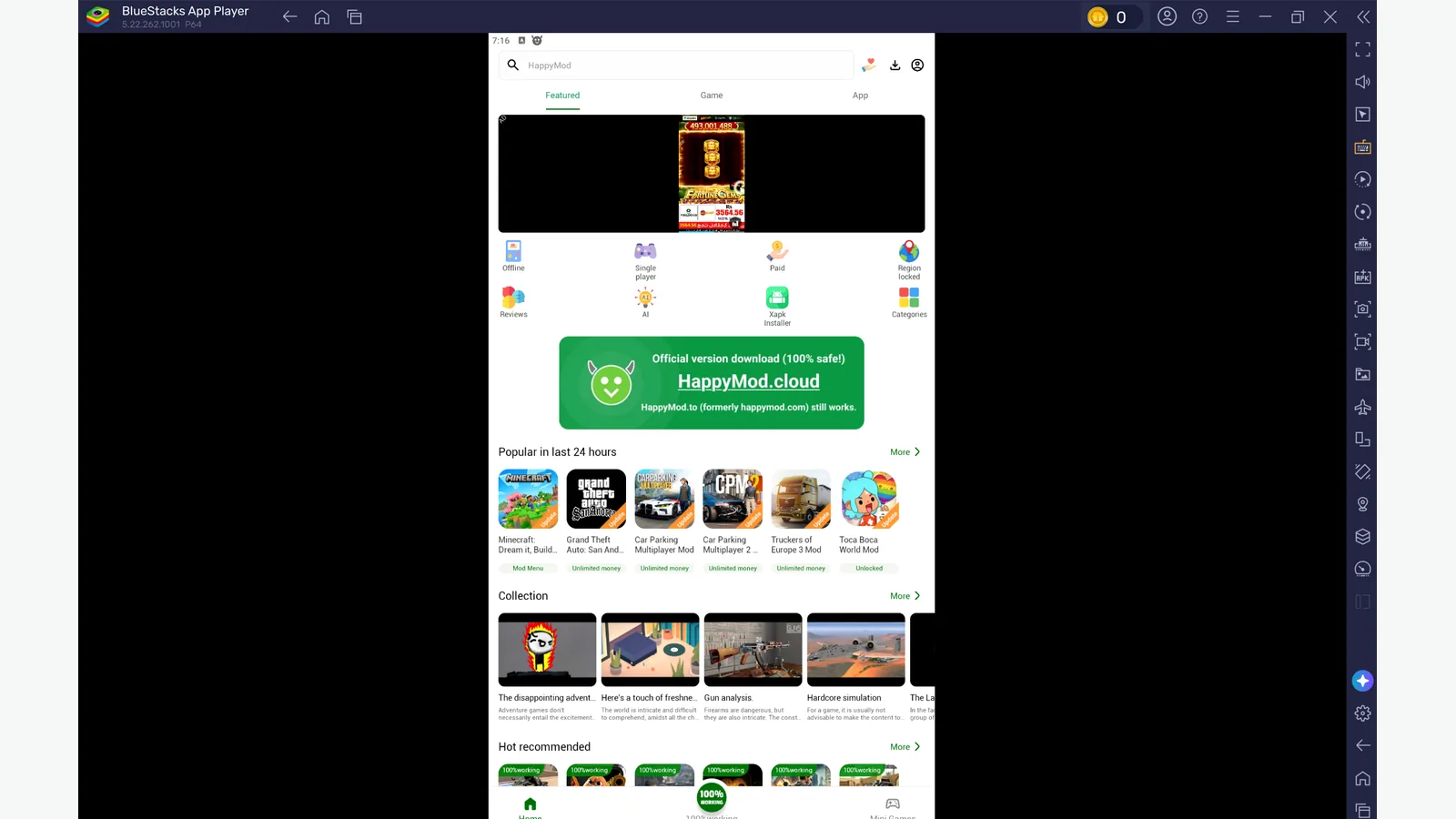
Comprueba que HappyMod se está ejecutando en el PC
Una vez que se cargue la interfaz de HappyMod, la configuración habrá finalizado. Ahora puedes utilizar HappyMod en Windows a través de BlueStacks, aunque técnicamente sigue siendo un APK de Android que se ejecuta dentro del emulador. Esta es la forma más sencilla de descargar HappyMod para PC.
Ver: Instalar y ejecutar el APK de HappyMod en BlueStacks
Este vídeo muestra el proceso principal de HappyMod para PC: busca «Instalar APK», selecciona el APK descargado, instálalo, abre HappyMod y comprueba que se ejecuta dentro de BlueStacks.
Cómo usar HappyMod en el PC
Una vez instalado HappyMod en BlueStacks, el funcionamiento básico es similar al de un teléfono Android.
Busca una aplicación o un juego
Abre HappyMod y utiliza la función de búsqueda o las categorías para encontrar la aplicación o el juego que desees.
Compara las versiones MOD disponibles
Algunas aplicaciones y juegos pueden tener varias versiones modificadas. Antes de descargar una, compara:
- la versión de la aplicación o del juego;
- las características de la versión MOD;
- la compatibilidad con Android;
- la información sobre actualizaciones;
- informes de funcionamiento de la comunidad;
- permisos solicitados.
Un mayor porcentaje de funcionamiento en la comunidad no significa automáticamente que un MOD vaya a funcionar en tu ordenador o emulador en concreto.
Descarga e instala el MOD
Elige la versión del MOD que se ajuste a tus necesidades e inicia la descarga.
El APK del MOD se instala dentro del entorno Android del emulador. No se convierte automáticamente en un programa normal de Windows.
Abre la aplicación o el juego
Inicia la aplicación o el juego instalado desde BlueStacks.
Si no funciona correctamente, comprueba su versión y la compatibilidad con Android antes de cambiar la configuración de Windows o del emulador.
Otras formas de ejecutar HappyMod en el PC
BlueStacks es el método utilizado en este tutorial, pero no es el único emulador de Android que permite instalar archivos APK.
| Emulador | Ideal para | Instalación de APK | Punto clave |
|---|---|---|---|
| BlueStacks 5 | La mayoría de los usuarios de Windows | Sí | Utilizado para este tutorial |
| LDPlayer | Juegos para Android | Sí | Alternativa centrada en los videojuegos |
| MEmu Play | Instalación de APK desde fuentes externas | Sí | Alternativa sencilla |
| NoxPlayer | Emulación general de Android | Sí | Otra opción a tener en cuenta |
Normalmente no hay motivo para instalar varios emuladores a la vez. Empieza con uno y prueba una alternativa solo si te encuentras con problemas de compatibilidad o rendimiento.
LDPlayer
LDPlayer es otro emulador de Android para Windows. Instálalo, inicia su entorno de Android y utiliza su función de instalación de APK para seleccionar el APK de HappyMod almacenado en tu ordenador.
MEmu Play
MEmu es otra opción para ejecutar archivos APK de Android en Windows. Admite la instalación manual de APK, incluida una opción de «Instalar APK» y la instalación mediante arrastrar y soltar.
NoxPlayer
NoxPlayer también puede proporcionar un entorno de Android en Windows. Puede que merezca la pena probarlo si otro emulador no se adapta a tu hardware o a una aplicación concreta de Android.
Qué necesitas para ejecutar HappyMod en el PC
No existe un conjunto universal específico de requisitos del sistema para HappyMod en PC, ya que HappyMod se ejecuta dentro de un emulador de Android.
El emulador determina la mayoría de los requisitos del ordenador.
| Requisito | BlueStacks 5 Mínimo |
|---|---|
| Sistema operativo | Windows 7 o posterior |
| Procesador | Intel o AMD |
| RAM | 4 GB |
| Espacio libre en disco | 5 GB |
| Acceso de usuario | Administrador |
| Gráficos | Controladores gráficos actualizados |
BlueStacks recomienda una configuración más potente para obtener un mejor rendimiento, que incluya Windows 10 o posterior, 8 GB o más de RAM, almacenamiento SSD y virtualización de hardware habilitada .
Cumplir con los requisitos mínimos de un emulador solo significa que este debería poder ejecutarse. Un juego de Android exigente puede necesitar recursos adicionales de CPU, GPU, RAM o almacenamiento.
¿Se necesita virtualización para usar HappyMod en el PC?
HappyMod en sí mismo no requiere virtualización en el PC. El emulador de Android puede necesitarla o funcionar mejor cuando está activada.
Dependiendo de tu ordenador, la virtualización puede aparecer como:
- Intel VT-x;
- Tecnología de virtualización de Intel;
- AMD-V;
- Modo SVM.
BlueStacks recomienda habilitar la virtualización para obtener un mejor rendimiento, mientras que otros emuladores de Android la incluyen entre sus requisitos.
¿Se puede ejecutar HappyMod en un PC sin un emulador?
Para la mayoría de los usuarios de Windows hoy en día, un emulador de Android es la forma más práctica de ejecutar el APK de HappyMod.
Anteriormente, Microsoft ofrecía el Subsistema de Windows para Android (WSA) en Windows 11.
Sin embargo, Microsoft dejó de ofrecer soporte para el Subsistema de Windows para Android y la Amazon Appstore. A partir del 5 de marzo de 2025, ya no estarán disponibles a través de la Tienda de Microsoft.
Esto hace que los tutoriales más antiguos que recomiendan el WSA como método estándar para nuevas instalaciones de Windows queden obsoletos.
¿Dónde se almacenan las descargas de HappyMod en el PC?
Windows y BlueStacks utilizan entornos de almacenamiento independientes.
APK de HappyMod descargado a través de Windows
Si descargas el APK de HappyMod a través de Chrome, Edge, Firefox u otro navegador de Windows, normalmente aparecerá en:
MODs descargados desde HappyMod
Una vez que HappyMod se está ejecutando dentro de BlueStacks, los MODs descargados a través de la aplicación suelen almacenarse en el almacenamiento virtual de Android del emulador.
No aparecen automáticamente en tu carpeta habitual de «Descargas» de Windows.
HappyMod en PC frente a un teléfono Android
HappyMod sigue siendo una aplicación de Android en ambos casos, pero el entorno es diferente.
| Característica | PC con emulador | Teléfono Android |
|---|---|---|
| Formato de HappyMod | APK | APK |
| Plataforma nativa | No | Sí |
| Se requiere emulador | Sí | No |
| Teclado y ratón | Sí | Limitado |
| Pantalla más grande | Sí | Depende del dispositivo |
| Carga del emulador | Sí | No |
| Compatibilidad con APK | Puede variar | Más directa |
| Almacenamiento MOD | Almacenamiento virtual de Android | Almacenamiento de Android |
Si tu único objetivo es utilizar HappyMod, un teléfono Android te ofrece la configuración más directa.
Utilizar HappyMod en el ordenador tiene más sentido si lo que buscas específicamente es una pantalla más grande, controles con teclado y ratón, recursos de hardware de escritorio o funciones del emulador .
Por qué algunos MODs funcionan en Android pero no en un emulador de PC
Ejecutar una aplicación de Android en Windows añade otra capa de compatibilidad.
Por lo tanto, no se garantiza que un MOD que funcione en un teléfono Android físico se comporte de forma idéntica dentro de un emulador.
Versión de Android
Es posible que tu emulador utilice una versión de Android diferente a la de tu teléfono. Si una aplicación o un MOD requiere otra versión de Android, es posible que no se instale, no se abra o no funcione correctamente. Si la versión actual es incompatible con tu configuración, consulta la guía de versiones anteriores de HappyMod antes de probar otra versión.
Arquitectura de la CPU
Algunas aplicaciones de Android incluyen bibliotecas nativas diseñadas para arquitecturas de procesador concretas. Las capas de traducción y compatibilidad del emulador pueden afectar a determinadas aplicaciones y juegos.
Compatibilidad gráfica
Los juegos de Android pueden depender de determinadas API gráficas y funciones de renderizado. La configuración gráfica del emulador puede influir en que un juego se muestre o se ejecute correctamente.
Firma de APK
Si ya hay instalada otra versión de una aplicación con una identidad de firma diferente, Android puede rechazar el nuevo APK en lugar de instalarlo como actualización.
Restricciones de los servicios en línea
Algunos juegos y servicios en línea pueden restringir las aplicaciones modificadas, el uso de emuladores o ambos.
¿HappyMod no funciona en tu PC?
La mayoría de los problemas en el PC se pueden clasificar en tres categorías: el emulador, el APK de HappyMod o el MOD concreto .
| Problema | Comprobación rápida |
|---|---|
| HappyMod no se instala | Archivo APK, versión de Android, almacenamiento, instalación conflictiva |
| BlueStacks va lento | RAM, virtualización, uso de la CPU, controladores gráficos |
| HappyMod no se carga | Conexión a Internet del emulador, reiniciar la aplicación o el emulador |
| El MOD se cuelga | Versión del MOD, compatibilidad con Android, arquitectura, gráficos |
| No se encuentra la descarga | Comprueba el almacenamiento virtual de Android del emulador |
¿Es seguro utilizar HappyMod en el PC?
El uso de HappyMod en el PC implica varios componentes independientes, por lo que afirmar de forma general que es «100 % seguro» resultaría engañoso.
Comprueba el emulador
Descarga tu emulador de Android desde la página web oficial del desarrollador.
Para la configuración de BlueStacks que se describe aquí, descargué el instalador directamente desde BlueStacks y revisé las indicaciones del instalador de Windows antes de continuar.
Comprueba el APK de HappyMod
Antes de instalar HappyMod, comprueba detalles como su versión, el nombre del paquete, el tipo de archivo, el tamaño del archivo, los permisos solicitados y el comportamiento de la instalación.
Comprueba los APK MOD individuales
Un MOD descargado a través de HappyMod es otro APK. Los permisos, las modificaciones, la compatibilidad y el comportamiento de un MOD no se aplican automáticamente al resto de archivos de la tienda.
Para obtener un desglose completo de los riesgos y la verificación, lee «¿Es seguro HappyMod?».
¿Existe una aplicación oficial de HappyMod para Windows?
No hemos podido verificar la existencia de una aplicación nativa independiente de HappyMod para Windows equivalente al APK de HappyMod para Android.
La aplicación de HappyMod que se trata en esta guía es un APK de Android.
Por eso, búsquedas como «HappyMod para PC», «HappyMod para Windows», «HappyMod para portátil» y «versión de HappyMod para PC» suelen implicar ejecutar el APK de Android a través de un emulador, en lugar de instalar una aplicación nativa de Windows.
¿Existe un archivo «HappyMod.exe»?
La aplicación HappyMod para Android utiliza el .apk formato. Un archivo de Windows .exe
es un formato ejecutable diferente y no debe considerarse automáticamente como la misma aplicación
simplemente porque un sitio web utilice el nombre HappyMod.
Para la configuración que se describe aquí, utiliza el APK de HappyMod para Android dentro de BlueStacks u otro emulador de Android compatible.
¿Utilizas un Mac en su lugar?
Esta guía se centra en los ordenadores con Windows.
HappyMod sigue siendo un APK de Android en macOS y requiere un entorno Android compatible, en lugar de instalarse como una aplicación nativa normal de Mac.
Preguntas frecuentes sobre HappyMod para PC
¿Puedo descargar HappyMod en un PC?
Sí. Puedes descargar el APK de HappyMod en un ordenador con Windows, pero necesitas un entorno Android compatible, como BlueStacks, para ejecutarlo.
¿Funciona HappyMod en Windows 10?
Sí. HappyMod puede ejecutarse en Windows 10 a través de un emulador de Android compatible.
¿Funciona HappyMod en Windows 11?
Sí. Puedes instalar el APK de HappyMod para Android en un emulador de Android compatible que se ejecute en Windows 11.
¿Puedo instalar HappyMod sin BlueStacks?
Sí. BlueStacks es el método utilizado en este tutorial, pero también se pueden instalar archivos APK mediante alternativas como LDPlayer, MEmu y NoxPlayer.
¿Qué emulador es el mejor para HappyMod?
He utilizado BlueStacks 5 para esta guía porque su proceso de instalación de APK es sencillo y está bien documentado. El mejor emulador para tu PC puede depender de tu hardware y de las aplicaciones o juegos de Android que quieras ejecutar.
¿HappyMod necesita virtualización?
HappyMod en sí mismo no requiere virtualización en el PC. Es posible que tu emulador de Android la requiera o que funcione mejor cuando la virtualización esté activada.
¿Puedo usar HappyMod en un portátil?
Sí. Un portátil con Windows puede ejecutar HappyMod si es capaz de ejecutar un emulador de Android compatible.
¿Puede HappyMod ejecutarse directamente en Windows?
No como una aplicación nativa normal de Windows. El APK de HappyMod requiere un entorno Android.
¿Existe una versión de HappyMod para PC?
No hemos podido verificar la existencia de una edición nativa independiente para Windows equivalente a la aplicación de HappyMod para Android. Por lo general, utilizar HappyMod en un ordenador significa ejecutar el APK de Android a través de un emulador.
¿Necesito una cuenta de Google para instalar HappyMod?
No necesitas Google Play simplemente para instalar el APK de HappyMod de forma alternativa utilizando la función de instalación de APK de BlueStacks. Es posible que algunos servicios de emuladores, aplicaciones de Google Play o juegos concretos requieran una cuenta por separado.
Veredicto final
HappyMod se puede utilizar en un PC con Windows, pero se ejecuta como una aplicación de Android dentro de un emulador, en lugar de como un programa nativo de Windows.
Para esta guía, he instalado BlueStacks 5 en Windows y he documentado la configuración del emulador con capturas de pantalla originales.
BlueStacks es un punto de partida práctico, pero LDPlayer, MEmu y NoxPlayer ofrecen alternativas si te encuentras con problemas de compatibilidad o rendimiento.
La configuración en el ordenador resulta más útil cuando se busca específicamente una pantalla más grande, controles mediante teclado y ratón, o funciones propias del emulador. Si solo quieres utilizar HappyMod y ya tienes un teléfono Android, la configuración directa en Android es más sencilla.
Si se producen errores de instalación o fallos del sistema, utiliza nuestra guía de resolución de problemas de HappyMod . Para obtener orientación sobre seguridad y comprobación de archivos, consulta ¿Es seguro HappyMod?